03.1 – Einleitende Beschreibung
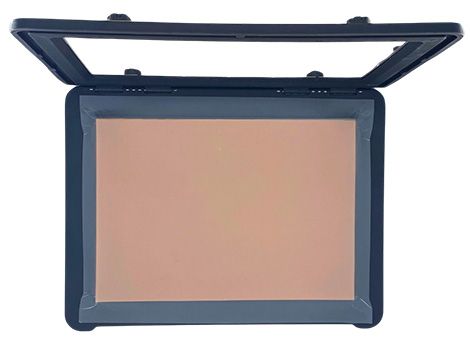
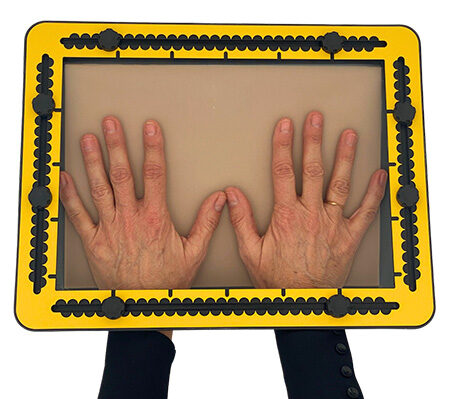
Das TactiPad-Zeichenbrett besteht aus einem oberen Rahmen, der den A4-Zeichenbereich (21,0 x 29,7 cm) der unteren Schicht umschließt. Die beiden Teile sind mit einem Scharnier verbunden, sodass sich der Rahmen wie ein Buch öffnen lässt. Das Zeichenbrett und die Werkzeuge sind aus Kunststoff gefertigt. Die Ecken sind abgerundet. Die Gesamtgröße beträgt 28,0 mal 36,7 cm. Die Verwendung der Farben Schwarz und Gelb für das TactiPad sowie die zugehörigen Produkte und Werkzeuge sorgt für einen guten Kontrast zwischen den verschiedenen Teilen.
Zum Beschreibungsabschnitt
Zum Anleitungabschnitt
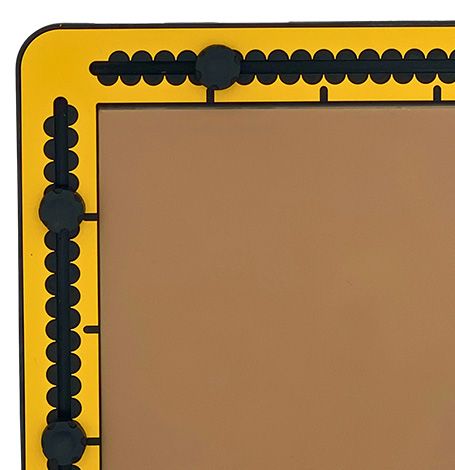
Der Rahmen weist in jeder der vier Kanten Nuten auf. In jeder Nut lassen sich zwei Knöpfe verschieben. Entlang der Nuten sind Maßangaben in Zentimetern angebracht. Die Zeichenfolie, eine recht dünne Kunststofffolie, wird auf die Gummimatte, den eigentlichen Zeichenbereich, gelegt. Unter dieser Matte ist eine Metallplatte montiert.
Wenn der Rahmen vollständig geöffnet ist, kann er von selbst stehen, sodass die Zeichenfolie eingelegt werden kann. Magnete ziehen den oberen Rahmen und die Zeichenschicht zusammen, um die Zeichenfolie an ihrem Platz zu halten. An der Vorderseite des TactiPads, wobei das Scharnier nach hinten zeigt, ist die untere Schicht im Vergleich zum Rahmen nach innen geformt.
03.2 – Detaillierte Beschreibung
03.3 – Natürliche Abmessungen und Haptik
Die Abmessungen des Zeichenbretts und der Werkzeuge haben gebräuchliche Werte. Die Kenntnis dieser Maße hilft dabei, die Abstände „in die Finger“ zu bekommen. Der Zeichenbereich entspricht dem A4-Format. Die Breite der Rahmenseiten beträgt 3,5 cm. Die Knöpfe in den Nuten haben einen Durchmesser von zwei Zentimetern und eine Höhe von acht Millimetern. Sie sind einen Zentimeter vom äußeren Rand des Rahmens entfernt platziert. Einkerbungen neben dem Zeichenbereich markieren Abstände von fünf Zentimetern.
03.4 – Ursprung des Rahmens/0-Zentimeter-Position
Je nach zu zeichnendem Motiv kann das Zeichenbrett im Quer- oder Hochformat verwendet werden. In beiden Fällen beginnen die Maßangaben an der oberen linken Ecke des Zeichenbereichs. Im Querformat verläuft die Zentimeterangabe horizontal von 0 bis 29,7 cm. Vertikal verläuft sie von oben nach unten von 0 bis 21,0 cm. Wenn sich das Zeichenbrett im Hochformat befindet, weicht die Zählung aufgrund der unsymmetrischen Abmessungen des A4-Papierformats ab. Von der oberen linken Ecke nach rechts verläuft sie von 0 bis 21,0 cm. Nach unten hin befindet sich die erste Einkerbung bei 0,7 cm. Ab diesem Punkt ist das reguläre Zentimetermuster vorhanden.
03.5 – Nuten im Rahmen
Die halbkreisförmigen Vertiefungen entlang der Nuten zeigen Zentimeterabstände an. Die Vertiefungen an der Innenseite und die an der Außenseite der Nut haben die gleiche Breite, sind aber um 0,5 cm versetzt. Dies ermöglicht eine recht präzise Messung von 0,5-Zentimeter-Abständen.
03.6 – Knöpfe in den Nuten
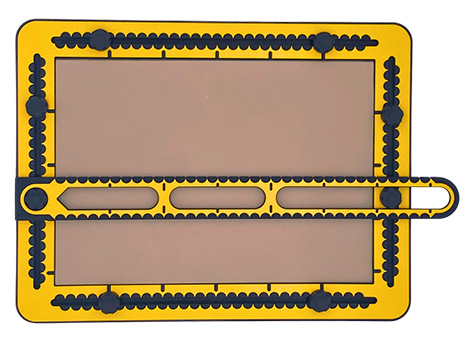
In jeder Nut sind zwei bewegliche Knöpfe montiert. Einige der TactiPad-Zeichenwerkzeuge, insbesondere das Lineal, können an den Knöpfen befestigt werden. Durch das Positionieren der Knöpfe lassen sich die Werkzeuge präzise ausrichten.
03.7 – Untere Schicht/Zeichenbereich
Die untere Schicht hat die gleiche Größe wie der obere Rahmen. Auf der unteren Schicht liegt der Zeichenbereich, der aus einer 4 mm dicken Gummischicht besteht. Unter dem Gummi befindet sich unsichtbar eine dünne Metallplatte, welche die Magnete im Inneren des Zirkelfußes auf den Zeichenbereich zieht.
03.8 – Zeichenfolie
Bei der Zeichenfolie handelt es sich um eine Kunststofffolie. Sie wird auch als Zeichenfolie oder „German Film“ bezeichnet. Sie misst 34 x 27 cm und wird unter dem Rahmen festgespannt, da sie größer als die eigentliche Zeichenfläche ist. Die an den Ecken des Zeichenbretts platzierten Magnete ziehen den Rahmen und die Zeichenschicht zusammen.
Hinweis: Einmal erhabene Linien können nicht mehr gelöscht werden. Außerdem ist die Folie knitterempfindlich, seien Sie also vorsichtig, wenn Sie die Folien aus ihrer Hülle nehmen.
Aussparungen mit Magneten für den digitalen Stift TactileView
In der Mitte von drei Rahmenkanten befinden sich Aussparungen, die mit zwei Magneten versehen sind. Diese Magnete dienen dazu, den Rahmen für den Empfänger des digitalen Stifts TactileView auf der Zeichenfläche zu positionieren. Dies geschieht in Kombination mit dem TactileView Graphics Editor. Das Produkt „Digitaler Stift TactileView“ wird seit Oktober 2022 nicht mehr hergestellt.
03.9 – Anleitung zum Zeichenbrett
03.10 – Öffnen des Rahmens
Legen Sie das Zeichenbrett im Querformat so hin, dass das Scharnier nach hinten zeigt. Schieben Sie Ihren Daumen unter den oberen Rahmen und legen Sie Ihre Finger auf den Zeichenbereich. Drücken Sie mit den Fingern auf die Zeichenfläche. Die Magnete lösen sich. Der Rahmen kann nun angehoben werden. Wenn Sie den Rahmen öffnen und ihn leicht nach hinten gelehnt lassen, bleibt er in seiner offenen Position. Im geschlossenen Zustand umschließt der Rahmen die Zeichenfläche exakt und ist genauso hoch wie diese.
03.11 – Einlegen der Zeichenfolie
Bei geöffnetem Rahmen können Sie eine Zeichenfolie auf die Gummimatte legen. Die Folie ist größer als die Gummimatte. Achten Sie darauf, dass die Ränder an allen Seiten in etwa gleich groß sind. Schließen Sie den Rahmen und lassen Sie ihn auf der anderen Hand ruhen. Glätten Sie die Oberfläche der Folie, indem Sie beide Hände von der Mitte zu den Seiten bewegen und dabei auf die Folie drücken. Nehmen Sie die Hände weg und lassen Sie den Rahmen wieder einrasten. Für beste Zeichenergebnisse sollte die Folie so glatt wie möglich auf der Zeichenfläche liegen. Möglicherweise müssen Sie dies ein paar Mal üben, um ein Gefühl dafür zu bekommen.
03.12 – Zeichnen mit dem Stift
Die als Zeichenfolie verwendete Kunststofffolie erzeugt eine erhabene Linie, wenn man mit einem Kugelschreiber oder einem anderen spitzen Gegenstand etwas Kraft ausübt. Um hierfür gute Fertigkeiten zu erlangen, sollten Sie etwas üben. Lesen Sie dazu den Anleitungabschnitt „Üben des Zeichnens erhabener Linien“.
03.13 – Positionieren der Knöpfe
Die schwarzen gerippten Knöpfe können durch (Auf-)Schrauben entlang der Nuten bewegt werden. Sie lassen sich durch vollständiges Abschrauben entfernen. Um einen Knopf wieder in die Nut einzusetzen, platzieren Sie ihn an einer beliebigen Stelle in der Nut und schieben Sie ihn bis zur äußeren Ecke, wobei Sie die Mutter mitziehen. Hier kann der Knopf wieder festgeschraubt werden.
03.14 – Bestimmen von Abständen
Als Maßangaben in Zentimetern wurden in kurzem Abstand zum Rand 9 mm breite, halbkreisförmige Vertiefungen angebracht. Diese bilden dazwischen Punkte mit einem Abstand von jeweils 1 cm zum nächsten. Mit diesen Punkten wird es einfach, den exakten Abstand pro Zentimeter abzulesen. Da die Vertiefungen halbkreisförmig sind, kann der Abstand pro 5 mm am tiefsten Punkt der Vertiefung abgelesen werden. Mit etwas Erfahrung ist es möglich, sogar noch kleinere Abstände im Millimeterbereich zu messen.
03.15 – Ausrichten der Werkzeuge und Rahmen
Die Zeichenwerkzeuge haben Löcher und breite Nuten, die um die Knöpfe passen. Indem man den Knopf fixiert und das Werkzeug darüber stülpt, können die Werkzeuge festgezogen werden. Bei teilweise aufgeschraubten Knöpfen lassen sich die Werkzeuge reibungslos über die Zeichenfläche bewegen.
Ein wichtiger Aspekt, den man im Hinterkopf behalten sollte, ist der Durchmesser der Knöpfe im Verhältnis zur Zentimeterangabe. Wenn man ein Werkzeug an einem Knopf ausrichtet, muss ein Zentimeter addiert oder abgezogen werden, um den Knopf zu kompensieren. Die CircleFrame- und GraphGrid-Erweiterungen haben ebenfalls Löcher, die um die Knöpfe passen. Die Position für die Knöpfe liegt etwa fünf Zentimeter von der Ecke entfernt.
03.16 – Zeichenbrett-Bilderrahmen
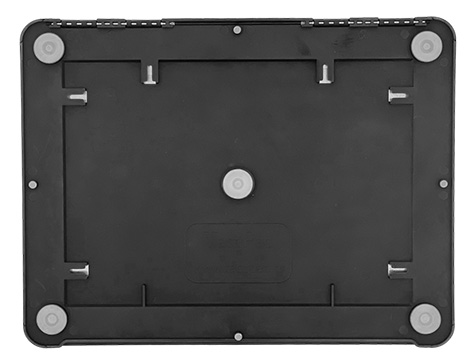
An der Rückseite wurden dreimal zwei Nuten angebracht, um das TactiPad wie einen Bilderrahmen im Hoch- oder Querformat aufhängen zu können.