
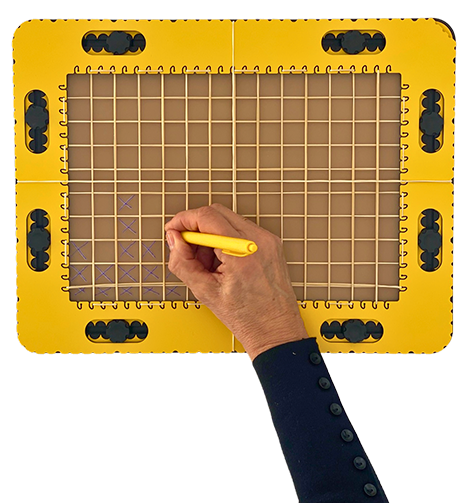
Die Spalten des GraphGrid-Rahmens können als Balken eines Balkendiagramms betrachtet werden. Der Wert in jedem Balken wird durch die Anzahl der markierten Zellen angezeigt, beginnend vom unteren Rand des Rahmens oder von einem zusätzlichen Gummiband. Der untere Rand oder das Gummiband ist die x-Achse. Eine Zelle kann für eine oder mehrere Einheiten oder für einen Prozentsatz stehen.
05.1 – Balkendiagramm für Geburtstage
Dieses Balkendiagramm-Beispiel bietet einen Überblick darüber, wann Personen in einer Gruppe im Laufe des Jahres Geburtstag haben. Einrichtung: Jede Spalte steht für einen Monat. Jede Zelle steht für eine Person.
Vorgehensweise: Fragen Sie, wer im Januar Geburtstag hat, und markieren Sie die entsprechende Anzahl von Zellen. Machen Sie dasselbe für alle anderen jeweiligen Monate. Nehmen Sie das GraphGrid weg. Sie können die Daten nun interpretieren, indem Sie die Anzahl der Markierungen in der Spalte zählen.
05.2 – Komplexere Daten
Ein Balken kann mehrere Datensätze darstellen, indem verschiedene taktile Markierungen in derselben Zelle angebracht werden. Für eine männliche Zählung können Sie eine Linie in der Zelle von unten links nach oben rechts anbringen, und für eine weibliche Zählung eine Linie von oben links nach unten rechts. Daten, die mit zwei Farben dargestellt werden, könnten dem gleichen Schema folgen. Zusätzliche grafische Markierungen können noch komplexere Datentypen darstellen.
05.3 – Maximalwert/Oberkante des Balkens angeben
Um numerische Werte darzustellen, können Sie die Position in der Spalte/dem Balken finden, indem Sie von der x-Achse aufwärts zählen. Angenommen, der Maximalwert kann bis zu 1000 betragen, dann könnten Sie fünf Zellen als längsten Balken nehmen. Ein Wert von 700 kann als gerade horizontale Linie in der Mitte der vierten Zelle von unten angezeigt werden. Nur die Oberkante des Balkens muss angegeben werden, um die Daten zu interpretieren.