
Le colonne del GraphGrid possono essere considerate come barre di un grafico a barre. Il valore in ogni barra è indicato dal numero di celle contrassegnate, partendo dal bordo inferiore della cornice o da un elastico aggiuntivo. Il bordo inferiore o l’elastico rappresenta l’asse x. Una cella può rappresentare una o più unità o una percentuale.
Grafico a barre per le date dei compleanni
Questo esempio di grafico a barre presenta una panoramica di quando le persone di un gruppo festeggiano il compleanno, distribuito nell’arco dell’anno. Configurazione: ogni colonna rappresenta un mese, ogni cella rappresenta una persona.
Procedura: chiedere chi compie gli anni a gennaio e contrassegnare il numero di celle corrispondente. Fare lo stesso per tutti gli altri mesi e rimuovere il GraphGrid. Ora è possibile interpretare i dati contando il numero di celle contrassegnate in ogni colonna.
Dati più complessi
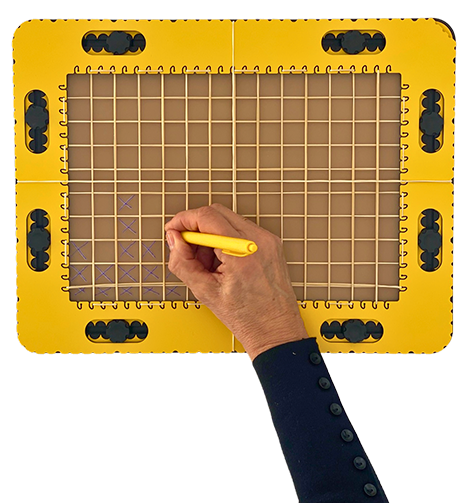
Una barra può presentare più set di dati applicando diversi simboli tattili nella stessa cella. Ad esempio per indicare un valore riferito ai maschi, si può tracciare una linea dall’angolo in basso a sinistra all’angolo in alto a destra della cella e per quello riferito alle femmine una linea dall’angolo in alto a sinistra all’angolo in basso a destra. I dati presentati con due colori possono seguire lo stesso schema. Altri simboli grafici possono rappresentare tipi di dati ancora più complessi.
Indicare il valore massimo/limite superiore di una barra
Per presentare valori numerici, si può trovare la posizione nella colonna/barra contando verso l’alto dall’asse x. Supponendo che il valore massimo possa arrivare a 1000, si potrebbero considerare 5 celle come barra più lunga. Un valore di 700 può essere indicato con una linea retta orizzontale al centro della quarta cella a partire dall’asse x. Per interpretare i dati si indica solo il limite superiore della barra.
 Sezione precedente

 Sommario