
Dieser Abschnitt des Anleitungs bietet einen Überblick über die für Screenreader zugängliche, integrierte Website des MDA sowie die verfügbaren Einrichtungsoptionen.
Bitte beachten Sie: Alle Informationen zur Netzwerkkonfiguration werden separat im Anleitungabschnitt 06 Kabelgebundenes oder drahtloses Netzwerk behandelt.
Inhalt
05.1 – Integrierte Website
05.2 – Homepage
05.3 – Einrichtungsseite (passwortgeschützt)
05.4 – Administratordaten und Passwort
05.5 – Globale Einstellungen
05.6 – Netzwerkkonfiguration
05.7 – Übersetzerbereich
05.8 – Abmelden
05.9 – Zeichen-Dienstprogramme
05.10 – Hilfeseite
05.1 – Integrierte Website
Wenn Sie beim Erstellen Ihrer ersten Skizze ein Gerät mit einem Webbrowser mit dem MDA-Hotspot verbunden haben, werden Sie die MDA-Website bereits besucht haben.
Stellen Sie sicher, dass Ihr Gerät mit dem MDA verbunden ist, bevor Sie fortfahren.
Öffnen Sie Ihren Browser und geben Sie die folgende Adresse ein: http://mda/
Die Website wird daraufhin geöffnet.
Am oberen Rand der Seite finden Sie Navigationslinks, die in zwei Funktionsgruppen unterteilt sind:
- Homepage, Einrichtungsseite und Hilfeseite für allgemeine Informationen und Konfiguration.
- Links zu den Zeichen-Dienstprogrammen, die in einem eigenen Abschnitt des Anleitungs beschrieben werden.
05.2 – Homepage
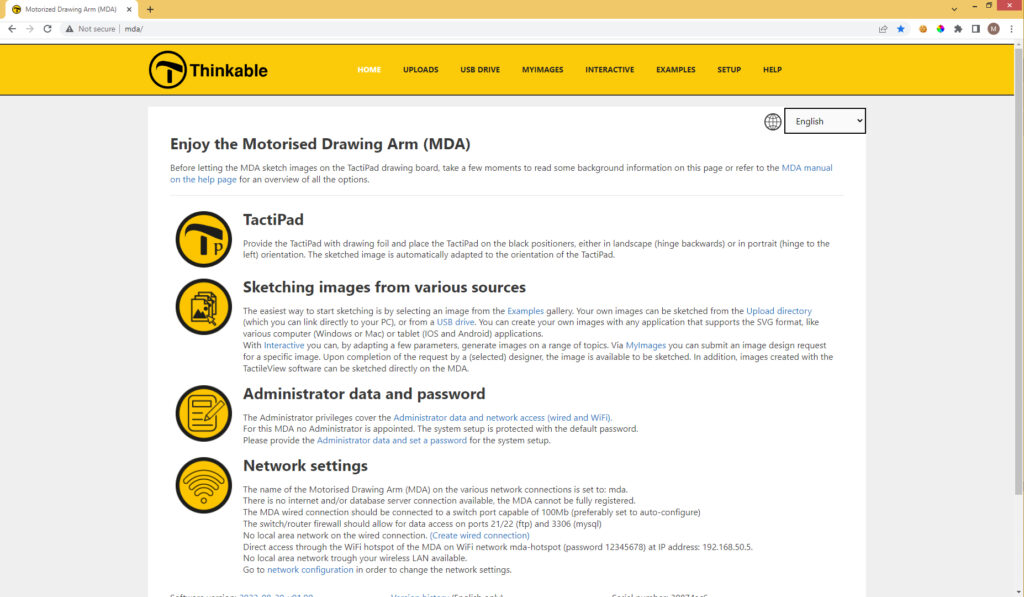
Die Homepage enthält die folgenden Elemente:
- Eine kurze Beschreibung des MDA
- Daten des Eigentümers oder Administrators
- Informationen zur Netzwerkkonfiguration
- Seriennummer
- Softwareversion
Nach einem automatischen Software-Update oder nach dem Ändern von Einstellungen auf der Einrichtungsseite können die hier angezeigten Informationen aktualisiert werden.
05.3 – Einrichtungsseite (passwortgeschützt)
Ein neuer MDA wird mit dem Standardpasswort ausgeliefert: admin
Verwenden Sie dieses Passwort, um auf die Einrichtungsseite zuzugreifen.
Wenn Sie Ihr Passwort vergessen haben, wählen Sie „Werkseinstellungen“, um ein neues Passwort von Thinkable anzufordern.
Bitte beachten Sie: Hierfür ist eine Internetverbindung erforderlich.
Das neue Passwort wird an die E-Mail-Adresse gesendet, die bei der Registrierung des MDA verwendet wurde.
05.4 – Administratordaten und Passwort
Der registrierte Administrator erhält E-Mail-Updates über neue Entwicklungen und Software-Updates für den MDA.
Um es allen Benutzern zu erleichtern, werden die Kontaktdaten des Administrators auf der MDA-Homepage angezeigt.
Ändern des Einrichtungspassworts
Sie können das Standardpasswort „admin“ durch Ihr eigenes privates Passwort ersetzen.
Ihr Passwort wird nicht an Thinkable gesendet oder dort gespeichert.
Wenn Sie Ihr Passwort vergessen haben, können Sie ein neues anfordern. Es wird an die registrierte E-Mail-Adresse gesendet.
Wenn sich Ihre Registrierungsdaten ändern, können Sie diese jederzeit aktualisieren, indem Sie die entsprechenden Felder bearbeiten und das Formular erneut absenden.
05.5 – Globale Einstellungen
Verwenden Sie diese Seite, um allgemeine Einstellungen zu konfigurieren.
Maßsystem
Wählen Sie entweder:
- Metrisch
- Imperial
Bestätigung der Skizze
Wählen Sie eine der folgenden Optionen:
- Keine Bestätigung erforderlich
Wählen Sie ein Bild aus und der MDA beginnt sofort mit dem Skizzieren. - Bestätigung erforderlich
Nach der Auswahl eines Bildes bleibt das Skizzieren so lange unterbrochen, bis es bestätigt oder abgebrochen wird.
Diese Option ist besonders nützlich in gemeinsam genutzten Umgebungen oder Umgebungen mit mehreren Benutzern.
Sprache der Benutzeroberfläche
Wählen Sie Ihre bevorzugte Sprache für die Benutzeroberfläche aus.
TactiPad-Ausrichtungstest
Wählen Sie:
- Querformat
- Hochformat
Die vier magnetempfindlichen Sensoren im MDA-Bett erkennen die Magnete in den vorderen Ecken des TactiPads.
Wenn ein Sensor defekt ist, startet der MDA das Skizzieren möglicherweise nicht korrekt.
05.6 – Netzwerkkonfiguration
Die Netzwerkeinrichtung erfordert unter Umständen technisches Wissen und in einigen Fällen die Unterstützung durch Ihre IT-Abteilung.
Bitte lesen Sie dazu den separaten Anleitungabschnitt 09 Kabelgebundenes oder drahtloses Netzwerk.
05.7 – Übersetzerbereich
Die MDA-Benutzeroberfläche ist in mehreren Sprachen verfügbar.
Wenn Sie zu einer neuen Übersetzung beitragen oder eine bestehende verbessern möchten, wenden Sie sich bitte an Thinkable, um sich als Übersetzer zu bewerben.
05.8 – Abmelden
Wenn Sie die Registrierung oder Netzwerkkonfiguration abgeschlossen haben, wird empfohlen, sich von den Einrichtungsseiten abzumelden.
Für die anderen normalen MDA-Funktionen ist kein Passwort erforderlich.
05.9 – Zeichen-Dienstprogramme
Am oberen Rand der integrierten Website finden Sie Links zu mehreren Seiten mit Zeichen-Dienstprogrammen.
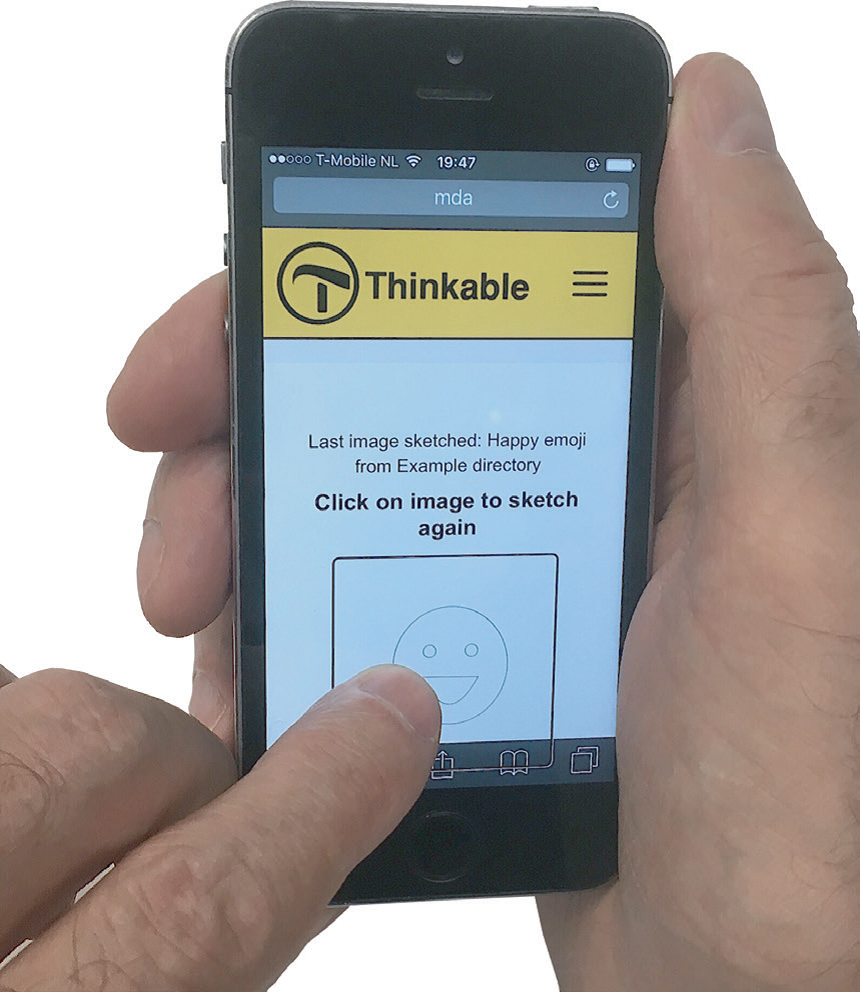
Upload-Seite
Zeigt Bilder an, die von externen Quellen empfangen wurden.
Dateien können gelöscht werden, um Speicherplatz freizugeben.
USB-Laufwerk-Seite
Ermöglicht das Öffnen und Skizzieren von Dateien auf einem USB-Laufwerk.
MyImages-Seite
Ermöglicht es Benutzern, eine Designanfrage zu stellen.
Interaktive Seite
Enthält eine Reihe spezieller Zeichen-Dienstprogramme für spezifische Inhalte.
Einrichtungsseite
Bietet Zugriff auf die Systemeinstellungen.
05.10 – Hilfeseite
Die Hilfeseite enthält einen Link zum MDA-Anleitung auf der Thinkable-Website.
Bitte beachten Sie, dass der MDA mit dem Internet verbunden sein muss, um das Anleitung über die MDA-Benutzeroberfläche zu öffnen.
 Table of content