
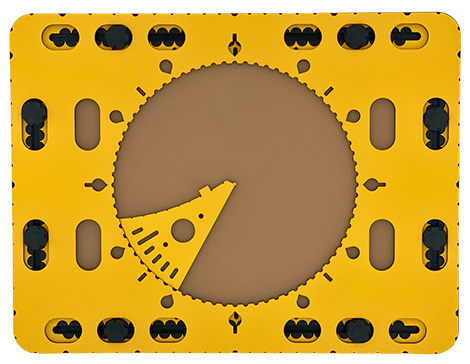
Descrizione dettagliata
Lo strumento a forma di cuneo ha un bordo arrotondato che corrisponde alla curva del cerchio nel CircleFrame. Questo lato arrotondato copre un arco di 45 gradi. Sulla superficie vicino al bordo arrotondato ci sono delle scanalature a intervalli di 6 gradi (un minuto) e verso il centro c’è un foro rotondo. Gli altri due lati dello strumento terminano in una punta appiattita. Un lato è dritto e corrisponde al raggio del cerchio. Termina con una punta molto piccola che funge da blocco per la penna e che coincide esattamente con il centro del cerchio. L’altro lato del cuneo è leggermente curvato verso l’interno. Questo lato presenta piccole tacche a ogni centimetro. Il piccolo blocco tra le tacche a 2 e 3 centimetri viene utilizzato per posizionare la base del compasso.
Vai alla sezione Descrizione
Vai alla sezione Manuale
Manuale dello strumento a cuneo
Assicurarsi che il CircleFrame sia posizionato correttamente sul TactiPad.
Disegnare grafici a torta
Lo strumento a cuneo può essere utilizzato per disegnare grafici a torta, spesso usati per presentare informazioni statistiche in campi come matematica, economia e geografia. La quantità che ogni settore rappresenta corrisponde a un arco di un certo numero di gradi. Determinando l’angolo tra due raggi all’interno del cerchio, si possono disegnare grafici a torta in modo molto preciso. Tenere lo strumento in posizione con una o due dita nel foro rotondo e premerlo contro il bordo del cerchio.
Molti altri concetti matematici in cui gradi e angoli svolgono un ruolo chiave, come vettori o funzioni polari e trigonometriche, possono essere spiegati e disegnati utilizzando il CircleFrame.
Come centrare il compasso nel CircleFrame.
Un’altra funzione dello strumento a cuneo è posizionare il compasso al centro del CircleFrame. Si può ottenere questo risultato posizionando lo strumento a cuneo in qualsiasi punto contro il bordo del cerchio con la base del compasso contro la punta appiattita del cuneo. In questo modo il centro della base del compasso si aggancia al blocco per la penna sulla punta dello strumento a cuneo.
Ruotando leggermente la base in senso antiorario, si aggancia al piccolo blocco sporgente sul lato curvo del cuneo. In questo modo, la base del compasso si trova esattamente al centro del cerchio. Rimuovendo lo strumento a cuneo e inserendo il braccio del compasso nella base, si può disegnare un cerchio esattamente al centro del CircleFrame.
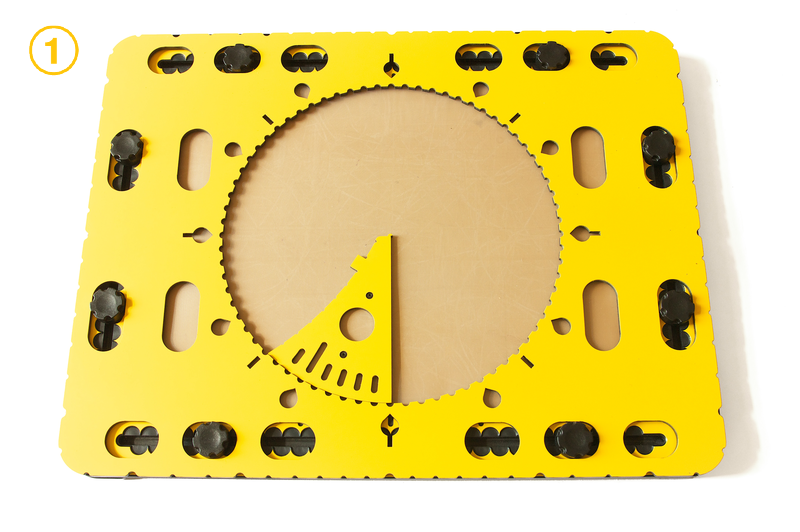
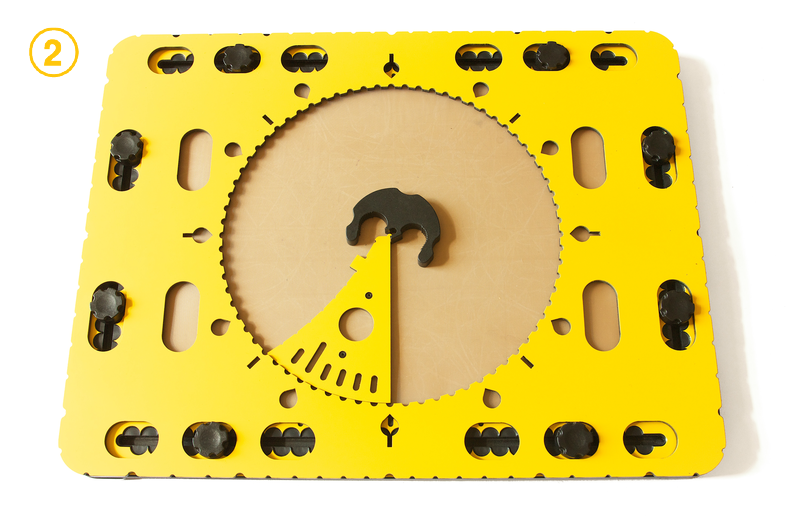
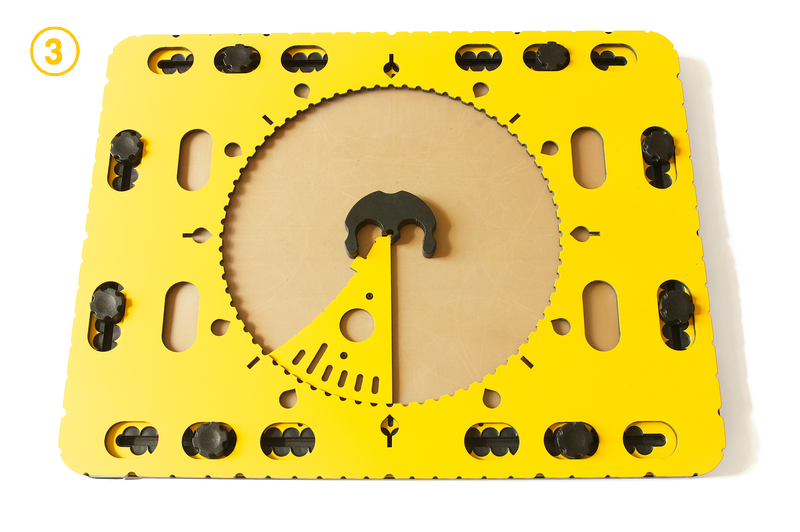
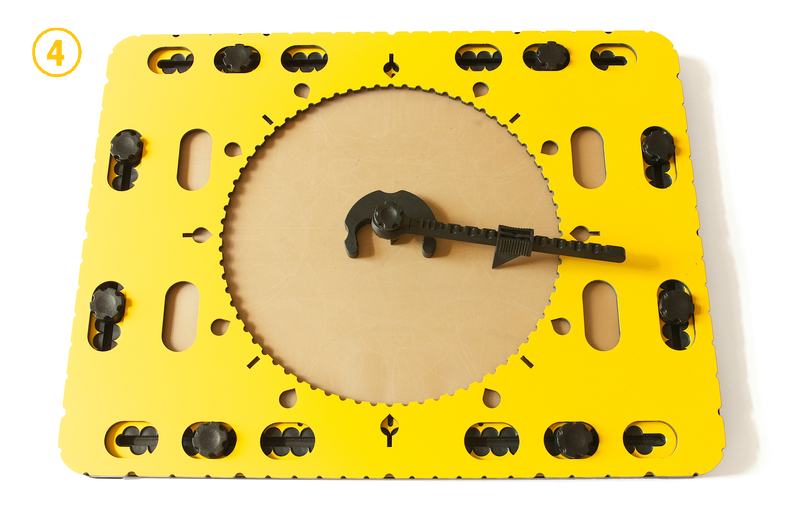
Figura 2. Lo strumento a cuneo lungo il bordo del cerchio (passaggio 1), la base del compasso ruotata in modo che si appoggi allo strumento a cuneo (passaggi 2 e 3) lo strumento a cuneo è stato rimosso (passaggio 4). Il compasso è posizionato esattamente al centro.
Disegnare le lancette dell’orologio
Intorno al cerchio del CircleFrame, le indicazioni a forma di goccia contrassegnano i multipli di 30 gradi che corrispondono alle 12 ore dell’orologio. Per disegnare una lancetta dell’orologio, si può utilizzare lo strumento a cuneo. Lungo il lato arrotondato si trovano delle scanalature ad un angolo di 6 gradi una dall’altra che corrisponde a 1 minuto. La scanalatura più lunga, di 2 centimetri, indica la posizione dei 5 minuti o 1 ora. Dopo aver posizionato lo strumento a cuneo con il lato arrotondato contro il bordo del cerchio e allineato il lato dritto con una delle indicazioni delle ore, si possono segnare i minuti e disegnare le lancette dell’orologio come fossero i raggi per indicare qualsiasi ora desiderata.
 Sezione precedente

 Sommario