
In diesem Abschnitt wird erklärt, wie Sie Entwürfe mit Software von Drittanbietern erstellen und für die Verwendung mit dem MDA vorbereiten. Der MDA benötigt Dateien im Format Scalable Vector Graphics (SVG). Dieser Abschnitt erläutert zudem die verfügbaren Methoden zur Übertragung von Dateien an den MDA. Obwohl TactileView ursprünglich von Thinkable entwickelt wurde, wird es hier als Drittanbietersoftware aufgeführt.
Inhalt
08.1 – Kombination von Drittanbietersoftware mit dem MDA
08.2 – Übertragen von Entwürfen an den MDA
08.3 – TactileView
08.4 – Auswahl der Software
08.5 – Erstellen einer SVG-Datei
08.6 – Leitfaden für taktiles Design
08.7 – SVG-Kompatibilität
08.8 – Skizzieren starten
08.1 – Kombination von Drittanbietersoftware mit dem MDA
Die Verwendung von Drittanbietersoftware mit dem MDA umfasst vier Hauptschritte:
- Wählen Sie eine Software aus, die SVG-Dateien erstellen oder exportieren kann.
- Gestalten Sie das Bild unter Berücksichtigung der taktilen Lesbarkeit.
- Übertragen Sie die Datei an den MDA.
- Starten Sie das Skizzieren.
Typische Übertragungsmethoden
Sie können Dateien an den MDA übertragen mittels:
- USB-Speicherstick.
- Browser-Upload.
- Netzwerkordner (FTP / SMB, je nach Systemkonfiguration).
- Direkte USB-Verbindung (nur TactileView).
08.2 – Übertragen von Entwürfen an den MDA
Eine Datei kann auf verschiedene Arten an den MDA gesendet werden:
- USB-Laufwerk.
- Upload-Seite in einem Browser.
- Netzwerkübertragung.
- Direktes Skizzieren aus TactileView.
USB-Laufwerk
- Öffnen Sie die Seite „USB-Laufwerk“ auf der MDA-Website.
- Stecken Sie das USB-Laufwerk in einen der USB-Anschlüsse.
- Warten Sie, bis das Laufwerk erkannt wird.
- Wählen Sie die gewünschte Datei aus.
Wichtig: Entfernen Sie das USB-Laufwerk erst, wenn der Skizziervorgang abgeschlossen ist.
Browser-Upload
Verbinden Sie Ihr Gerät mit: mda-hotspot oder demselben lokalen Netzwerk wie der MDA.
- Öffnen Sie einen Browser.
- Gehen Sie zur Seite „Upload“.
- Wählen Sie „Datei hochladen“.
- Wählen Sie Ihre SVG-Datei aus.
Netzwerkübertragung
Wenn sich der MDA und Ihr Computer im selben Netzwerk befinden, können Ordner als Netzlaufwerke eingebunden werden.
Verfügbare Ordner:
- MDA-upload – manueller Skizzierstart
- MDA-autosketch – Skizzieren startet automatisch
Sobald die Verbindung hergestellt ist, können Dateien direkt kopiert werden.
08.3 – TactileView
TactileView ist eine Windows-basierte Software, die speziell für taktile Grafiken entwickelt wurde.
Sie wurde ursprünglich von Thinkable entwickelt. Seit dem 1. Juli 2024 werden Entwicklung, Vertrieb und Support durch HumanWare fortgeführt.
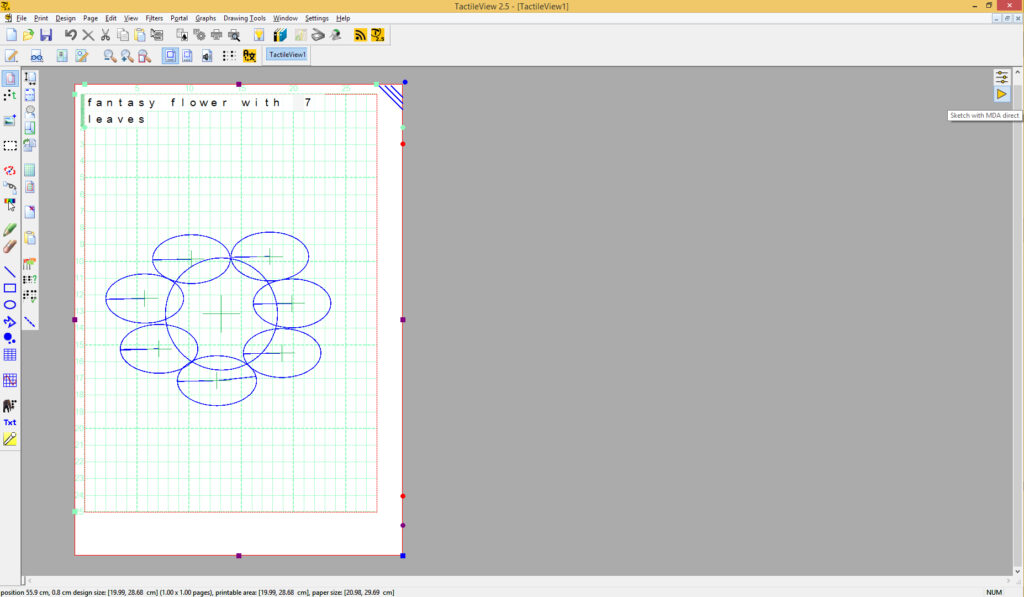
Vorteile von TactileView
- Speziell für taktile Grafiken entwickelt.
- Einfache Erstellung von Formen, Diagrammen und Karten.
- Direktes Skizzieren auf dem MDA.
- Keine Nutzung der Web-Oberfläche erforderlich.
Direkte USB-Verbindung
Die einfachste Methode besteht darin, den MDA über ein USB-Kabel mit einem Windows-Computer zu verbinden.
Es ist kein Druckertreiber erforderlich.
COM-Port-Einrichtung (Windows)
- Öffnen Sie: Systemsteuerung > Hardware und Sound > Geräte-Manager
- Erweitern Sie: Anschlüsse (COM & LPT)
- Verbinden Sie den MDA per USB.
- Notieren Sie sich die Nummer des neuen COM-Ports.
Beispiel: COM5
- Öffnen Sie in TactileView: Datei > XY-Plotter drucken
- Öffnen Sie die Einstellungen und wählen Sie den korrekten COM-Port aus.
Wichtig
Verwenden Sie TactileView und die MDA-Website nicht gleichzeitig.
Das Senden mehrerer Skizzierbefehle kann den Vorgang unterbrechen.
08.4 – Auswahl der Software
Der MDA akzeptiert nur Dateien, die gespeichert sind als: SVG – Scalable Vector Graphics
SVG ist ein textbasiertes Vektorformat, das Linien und Formen verwendet. Viele Anwendungen unterstützen den SVG-Export.
Beispiele hierfür sind:
- Windows
- Adobe Illustrator
- Inkscape
- GIMP
- Mac
- Adobe Illustrator
- Inkscape
- iPhone / iPad
- Vectornator
- FileBrowser
- Android
- Simplector
- Inker
08.5 – Erstellen einer SVG-Datei
Empfohlene Seitengröße
Der MDA skaliert Zeichnungen automatisch auf A4.
Um unerwünschte Größenänderungen zu vermeiden:
- Verwenden Sie eine A4-Zeichenfläche
- 210 × 297 mm oder
- 297 × 210 mm
Empfohlene Ränder
Lassen Sie mindestens: 5 mm auf allen Seiten.
Dateibenennung
Verwenden Sie kurze, klare und beschreibende Dateinamen, wie zum Beispiel:
- UK_Karte.svg
- Balkendiagramm_2026.svg
- Klassenzimmer_Layout.svg
08.6 – Leitfaden für taktiles Design
Für beste taktile Ergebnisse:
- Verwenden Sie klare Umrisse.
- Halten Sie Layouts einfach.
- Vermeiden Sie unnötige Details.
- Vermeiden Sie überlappende Linien.
- Verwenden Sie konsistente Abstände.
- Verwenden Sie nach Möglichkeit Polygone anstelle von Kurven.
- Testen Sie das Ergebnis durch Ertasten und verbessern Sie es bei Bedarf.
Verlassen Sie sich nicht auf:
- Farbe.
- Geringfügige Unterschiede in der Linienstärke.
- Dekorative Texturen.
- Visuelle Schattierungen.
Aktuelle Einschränkungen:
- Brailleschrift wird innerhalb von SVG-Dateien nicht unterstützt.
- Kurven können durch kurze, gerade Segmente angenähert werden.
- Sehr komplexe Bilder können taktil schwer lesbar werden.
08.7 – SVG-Kompatibilität
Der MDA unterstützt die folgenden SVG-Elemente:
- Line (Linie)
- Polyline (Polylinie)
- Polygon
- Kreis
- Ellipse
- Rectangle (Rechteck)
- Path (Pfad)
Wie diese interpretiert werden:
- Umrisse werden gezeichnet.
- Füllfarben werden ignoriert.
- Linienstärken werden ignoriert.
- Texturen werden ignoriert.
- Eingebettete JPG- / PNG-Bilder können nicht skizziert werden.
Warnmeldungen
Wenn ein Entwurf nicht unterstützte Elemente enthält, erscheint eventuell die Warnung „Nicht skizzierbare Elemente“. Nur die unterstützten Elemente des Entwurfs werden skizziert.
08.8 – Skizzieren starten
Nach der Übertragung erscheint die Datei auf einer dieser Seiten:
- USB-Laufwerk
- Upload
- MeineBilder
Wählen Sie die Datei aus, um mit dem Skizzieren zu beginnen.
Automatisches Skizzieren
Wenn eine Datei in den Ordner „MDA-autosketch“ kopiert wird, startet der MDA automatisch.
Es ist keine weitere Aktion erforderlich. Nach Abschluss wird die Datei automatisch gelöscht.
Zusammenfassung der bewährten Verfahren
Für den zuverlässigsten Arbeitsablauf:
- Erstellen Sie eine einfache SVG-Datei.
- Verwenden Sie klare, taktil freundliche Formen.
- Übertragen Sie per Upload oder Netzwerkordner.
- Nutzen Sie bei Bedarf die Vorschau.
- Starten Sie das Skizzieren.
 Table of content