
Questa sezione spiega come creare disegni utilizzando software di terze parti e come prepararli per riprodurli con l’MDA. L’MDA richiede file in formato Scalable Vector Graphics (SVG). Questa sezione illustra anche i metodi disponibili per trasferire i file all’MDA. Sebbene originariamente sviluppato da Thinkable, TactileView è incluso qui come software di terze parti.
Argomenti
08.1 – Usare software di terze parti e l’MDA
08.2 – Trasferire disegni all’MDA
08.3 – TactileView
08.4 – Scegliere il software
08.5 – Creare file SVG
08.6 – Linee guida per i disegni tattili
08.7 – Compatibilità SVG
08.8 – Riprodurre i disegni
08.1 – Usare software di terze parti e l’MDA
L’uso di software di terze parti con l’MDA prevede quattro passaggi principali:
- Scegliere un software in grado di creare o esportare file SVG.
- Progettare l’immagine tenendo a mente la leggibilità tattile.
- Trasferire il file all’MDA.
- Inizia a disegnare.
Metodi di trasferimento tipici
Puoi trasferire i file all’MDA utilizzando:
- Una chiavetta USB;
- Caricamento tramite browser;
- Cartelle di rete (FTP / SMB a seconda della configurazione del sistema);
- Connessione USB diretta (solo con TactileView).
08.2 – Trasferire disegni all’MDA
Ci sono diversi modi per inviare un file all’MDA:
- Una chiavetta USB;
- Da un browser tramite la pagina Uploads;
- Trasferimento di rete;
- Riproduzione del disegno direttamente da TactileView.
Chiavetta USB
- Apri la pagina Chiavetta USB dall’interfaccia web dell’MDA.
- Inserisci la chiavetta USB in una delle porte USB.
- Attendi che l’unità venga riconosciuta.
- Seleziona il file desiderato.
Importante: non rimuovere la chiavetta USB finché non è terminata la riproduzione dell’immagine.
Caricamento tramite browser
Connetti il tuo dispositivo all’hotspot dell’mda o alla stessa rete locale dell’MDA;
- Apri un browser;
- Vai alla pagina Uploads;
- Seleziona Carica file;
- Scegli il file SVG.
Trasferimento di rete
Se l’MDA e il tuo computer sono sulla stessa rete, le cartelle possono essere montate come unità di rete.
Cartelle disponibili:
- MDA-upload – avvio manuale della riproduzione del disegno
- MDA-autosketch – la riproduzione del disegno inizia automaticamente
Quando si è connessi, i file possono essere copiati direttamente.
08.3 – TactileView
TactileView è un software per Windows progettato specificatamente per la grafica tattile.
È stato originariamente sviluppato da Thinkable. Dal 1° luglio 2024, lo sviluppo, la vendita e l’assistenza del software sono passati a HumanWare.
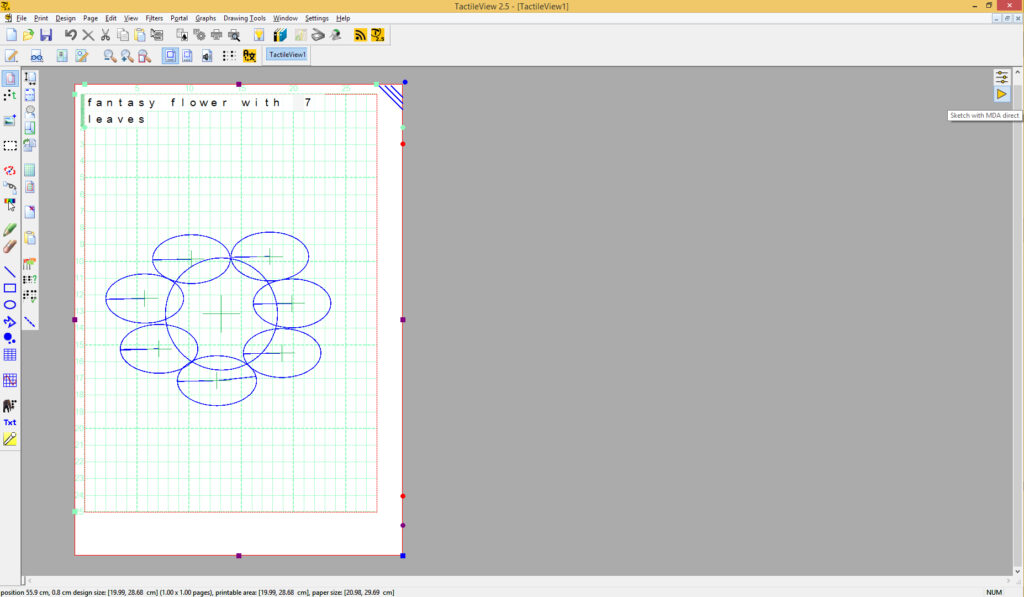
Vantaggi di TactileView
- Progettato per la grafica tattile;
- Creazione facile di forme, grafici e mappe.
- Riproduzione immediata dei disegni con l’MDA;
- Non richiede l’uso dell’interfaccia web.
Connessione diretta tramite USB
Il metodo più semplice è collegare l’MDA a un computer Windows tramite un cavo USB.
Non è richiesto alcun driver per stampante.
Configurazione della porta COM (Windows)
- Apri: Pannello di controllo > Hardware e suoni > Gestione dispositivi
- Espandi: Porte (COM e LPT)
- Collega l’MDA con il cavo USB
- Prendi nota del numero della nuova porta COM.
Ad esempio: COM5
- In TactileView apri: File > Stampa XY Plotter
- Apri Impostazioni e seleziona la porta COM corretta.
Importante
Non usare contemporaneamente TactileView e l’interfaccia web dell’MDA.
L’invio di più comandi di riproduzione di disegni potrebbe interrompere il processo in corso.
08.4 – Scegliere il software
L’MDA accetta solo file salvati in formato SVG – Scalable Vector Graphics.
SVG è un formato vettoriale basato su testo che utilizza linee e forme. Molte applicazioni supportano l’esportazione in SVG.
Alcuni esempi:
- Windows
- Adobe Illustrator
- Inkscape
- GIMP
- Mac
- Adobe Illustrator
- Inkscape
- iPhone / iPad
- Vectornator
- FileBrowser
- Android
- Simplector
- Inker
08.5 – Creare file SVG
Dimensioni della pagina consigliate
L’MDA ridimensiona automaticamente i disegni in formato A4.
Per evitare ridimensionamenti indesiderati:
- Usa un’area di lavoro A4
- 210 × 297 mm, oppure
- 297 × 210 mm
Margini consigliati
Lascia almeno: 5 mm su tutti i lati.
Nomi file
Usa nomi di file brevi, chiari e descrittivi, come:
- Mappa_Italia.svg
- Grafico_a_barre_2026.svg
- Piantina_aula.svg
08.6 – Linee guida per i disegni tattili
Per ottenere i migliori risultati tattili:
- Traccia contorni chiari;
- Mantieni una struttura semplice;
- Evita dettagli non necessari;
- Evita linee sovrapposte;
- Usa lo spazio in modo coerente;
- Usa dei poligoni al posto delle linee curve dove possibile;
- Verifica il risultato toccando il disegno e miglioralo se necessario.
Non fare affidamento su:
- Colori;
- Piccole differenze delle linee;
- Texture decorative;
- Ombreggiature;
Limitazioni attuali:
- Il testo Braille non è supportato nei file SVG;
- Le curve possono essere approssimate utilizzando brevi segmenti rettilinei;
- Le immagini troppo complesse possono diventare difficili da interpretare tattilmente.
08.7 – Compatibilità SVG
L’MDA supporta i seguenti elementi SVG:
- Linee
- Polilinee
- Poligoni
- Cerchi
- Ellissi
- Rettangoli
- Percorsi
Come vengono interpretati:
- Vengono disegnati i contorni;
- I colori di riempimento vengono ignorati;
- Lo spessore delle linee viene ignorato;
- Le texture vengono ignorate;
- Le immagini JPG / PNG incorporate non possono essere riprodotte.
Messaggi di avviso
Quando un disegno contiene elementi non supportati, appare l’avviso “Elementi non disegnabili”. Verranno riprodotti solo gli elementi del disegno supportati.
08.8 – Riprodurre il disegno
Dopo il trasferimento, il file apparirà in una di queste pagine:
- Chiavetta USB
- Uploads
- Le Mie Immagini
Seleziona il file per avviare la riproduzione del disegno.
Riproduzione automatica
Se un file viene copiato nella cartella ‘MDA-autosketch’, l’MDA si avvierà automaticamente.
Non è richiesta alcuna ulteriore azione. Al termine, il file viene eliminato automaticamente.
Riepilogo delle best practice
Per un flusso di lavoro più affidabile:
- Crea un file SVG semplice;
- Usa forme chiare e adatte al tatto;
- Trasferisci tramite Uploans o cartelle di rete;
- Visualizza l’anteprima se necessario;
- Inizia a disegnare.
 Sezione precedente

 Sommario