
L’MDA include diverse funzioni di disegno, ciascuna con uno scopo specifico, ma si gestiscono tutte in modo simile.
Nel tempo potrebbero essere aggiunte ulteriori immagini e utilità.
Argomenti
07.1 – Generale
07.2 – Uploads
07.3 – Chiavetta USB
07.4 – Le Mie Immagini
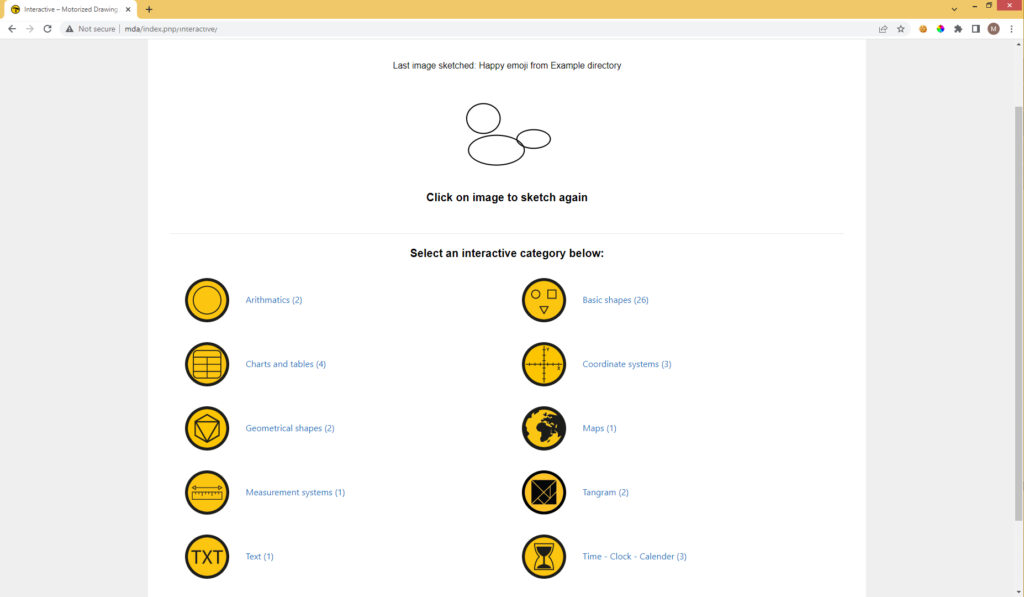
07.5 – Modulo interattivo
07.6 – Esempi
07.1 – Generale
Nella parte superiore dell’interfaccia web integrata dell’MDA si trovano i link per raggiungere le pagine delle funzioni di disegno elencate qui sopra.
Tutte le pagine hanno una struttura simile con tre sezioni:
Sezione superiore
Il sistema ricorda e visualizza l’immagine e il titolo dell’immagine disegnata più di recente, indipendentemente dalla funzione di disegno utilizzata per crearla.
Clicca sull’immagine per riprodurla nuovamente.
Questo può essere particolarmente utile quando è necessario riprodurre lo stesso contenuto su più TactiPad. Puoi sostituire il TactiPad corrente con uno nuovo e semplicemente cliccare di nuovo sull’immagine. È utile anche se qualcosa è andato storto e si deve rifare il disegno.
Sezione centrale
Le immagini possono provenire da diverse fonti:
- archiviate nella libreria locale;
- create con software esterni e caricate;
- trasferite con una chiavetta USB;
- richieste come immagini personalizzate ed elaborate tramite il server Thinkable.
Queste immagini non possono essere modificate e sono quindi chiamate immagini statiche.
Seleziona una categoria e poi un’immagine.
Inoltre, ci sono funzioni dinamiche (interattive) basate su argomenti predefiniti.
Queste funzioni richiedono di inserire dei parametri come dimensione, valori minimi e massimi di un intervallo o quantità, dopodiché l’immagine viene generata.
Modificando i parametri, è possibile creare più varianti dello stesso disegno.
Le immagini e le funzioni sono organizzate in elenchi e sottoelenchi in cui è indicato anche il numero di elementi disponibili.
Per rendere tutto accessibile agli screen reader, è fornito un testo alternativo.
Dopo aver selezionato un’immagine statica o una funzione dinamica, apparirà un’anteprima dell’immagine.
Cliccando sull’immagine o sul suo testo alternativo, l’MDA inizierà a disegnare immediatamente o attenderà la conferma.
Nota: se provi ad avviare un nuovo disegno mentre l’MDA sta già disegnando, apparirà un messaggio di avviso. L’MDA non può iniziare un nuovo disegno finché non ha terminato quello corrente. Le riproduzioni di disegni non vengono messi in coda automaticamente. Una volta completato il disegno corrente, dovrai selezionare di nuovo l’immagine.
Sezione inferiore
Questa sezione è riservata ai pulsanti del menu, alle opzioni di gestione dei file o alle funzioni specifiche della pagina, dove applicabili.
07.2 – Uploads
La pagina Uploads mostra le immagini salvate nell’MDA. Permette anche di caricare nuove immagini o eliminare immagini caricate in precedenza.
La parte inferiore della pagina contiene un’area da cui caricare nuove immagini. Clicca su Seleziona file per aprire un box di dialogo in cui scegliere un’immagine SVG da caricare. Nella parte inferiore della pagina, il link Elimina immagini apre una pagina che mostra tutte le immagini caricate. Clicca su un’immagine per eliminarla dalla pagina Upload.
07.3 – Chiavetta USB
La pagina Chiavetta USB mostra le immagini SVG archiviate in un’unità USB inserita nell’MDA.
07.4 – Le Mie Immagini
La pagina MieImmagini mostra le immagini scaricate sull’MDA che sono state create tramite delle richieste di immagini. Per questa funzione è necessaria una connessione ad Internet.
Un utente può inserire una richiesta di un disegno nella pagina Le Mie Immagini. Un membro del gruppo di designer può accettare la richiesta e creare un’immagine basata sulla descrizione fornita.
Il sistema tiene traccia di tutte le richieste di immagini, del loro stato e quando una richiesta viene completata invia un messaggio al richiedente. Una volta che il designer carica un’immagine, questa viene archiviata nel sistema. Quando il richiedente apre la pagina Le Mie Immagini, le immagini completate vengono scaricate automaticamente.
Panoramica Le Mie Immagini / Sito web Thinkable
La parte inferiore della pagina contiene un link alla pagina Panoramica Mie Immagini sul sito web Thinkable. Inserisci e conferma un indirizzo email, può essere l’indirizzo email del Proprietario/Amministratore o quello di qualsiasi utente dell’MDA. Poi entrerai nella pagina Panoramica Mie Immagini sul sito web Thinkable.
- Clicca su Inizia una nuova richiesta di disegno e inserisci una descrizione breve e una dettagliata dell’immagine richiesta.
- La sezione Richieste di disegno (Nuove/Aperte) mostra le richieste che sono state inviate ma non ancora accettate da un designer.
- La sezione Richieste di disegno (Accettate) mostra le richieste accettate insieme all’indirizzo email del designer che le gestisce.
- Nella parte inferiore della pagina c’è un link Elimina. Cliccando su questo link si apre una pagina con tutte le immagini scaricate. Clicca su un’immagine per eliminarla dalla pagina Le Mie Immagini.
07.5 – Modulo interattivo
La pagina Modulo interattivo contiene varie categorie di funzioni, ognuna per uno specifico tipo di contenuto. Interattivo significa che devi inserire solo uno o pochi parametri per creare varianti dello stesso tipo di immagine. Dopo aver inserito i parametri, apparirà un’anteprima dell’immagine. Prima di riprodurre il disegno, puoi ancora modificare i parametri per creare una versione diversa.
Per farti un’idea, vai alla sezione del manuale 10 – Idee e Suggerimenti per i disegni.
07.6 – Esempi
La pagina Esempi contiene un elenco di categorie di immagini già pronte archiviate nella libreria locale. Dopo aver selezionato una categoria, vengono visualizzate tutte le immagini che contiene. Ci sono 20 categorie pensate per ispirarti. Il pulsante Indietro riporta alla pagina con l’elenco delle categorie.
Per farti un’idea, vai alla sezione del manuale 10 – Idee e Suggerimenti per i disegni.
 Sezione precedente

 Sommario