
Questa sezione vuole assisterti nel tuo percorso di creazione di grafiche tattili stimolanti e coinvolgenti. Troverai una breve descrizione dei contenuti che puoi creare con le utility di schizzo, integrate da suggerimenti su come applicarle in un contesto educativo quotidiano.
Considerando i tuoi obiettivi e il tipo di contenuto tattile di cui hai bisogno, potrai creare disegni in modo più efficiente, migliorare l’accessibilità e sviluppare migliori capacità di progettazione e lettura tattile.
Indice
10.1 Inizia dall’utente
10.2 Definisci lo scopo
10.3 Tipi di contenuto disponibili
10.4 Continua a esplorare
10.1 Inizia dall’utente
Prima di creare un disegno, considera chi lo userà e per cosa verrà utilizzato.
Domande chiave da porsi
- Qual è la fascia d’età dell’utente?
- Qual è il livello di istruzione?
- Per quale materia serve il disegno?
- Qual è il livello di esperienza nella lettura tattile?
- Stai creando per te stesso o per altri?
- Il disegno si basa su materiale esistente o su contenuti creati ex novo?
- Lo scopo è l’apprendimento, l’esercitazione di abilità, l’intrattenimento o l’aumento delle conoscenze?
- Più utenti dovranno utilizzare lo stesso disegno?
Capire l’utente ti aiuta a scegliere il giusto livello di dettaglio, complessità e layout.
10.2 Definisci lo scopo
Obiettivi chiari portano a migliori grafiche tattili. Chiediti cosa deve ottenere il disegno.
Obiettivi comuni:
- Creare un disegno con il minor sforzo possibile.
- Riprodurre contenuti utilizzati ripetutamente (ad esempio, sistemi di coordinate).
- Esercitare le abilità di disegno attraverso esercizi.
- Spiegare chiaramente i contenuti educativi.
- Migliorare le capacità di lettura tattile.
- Supportare l’insegnamento per singoli o gruppi.
10.3 Tipi di contenuto disponibili
Due osservazioni:
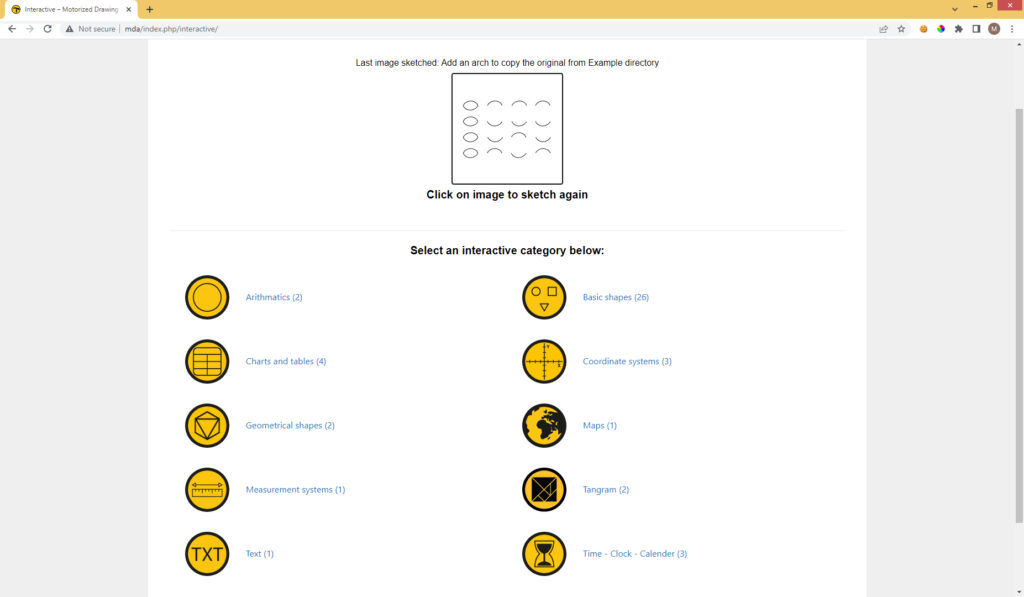
- L’MDA contiene una vasta gamma di utility di schizzo pronte all’uso nelle pagine “Esempi” e “Interattivo”. Purtroppo l’elenco qui sotto deve essere limitato, ma una volta che userai l’MDA ne avrai molte altre a disposizione.
- È molto importante rendersi conto che, una volta creato un disegno, il punto di vista può passare fluidamente dal divertimento all’istruzione, al trasferimento di conoscenze e viceversa. Soprattutto quando si aggiungono elementi e si discute del disegno. Metti in campo la tua creatività e cerca di dedicare più tempo possibile all’esplorazione del disegno.
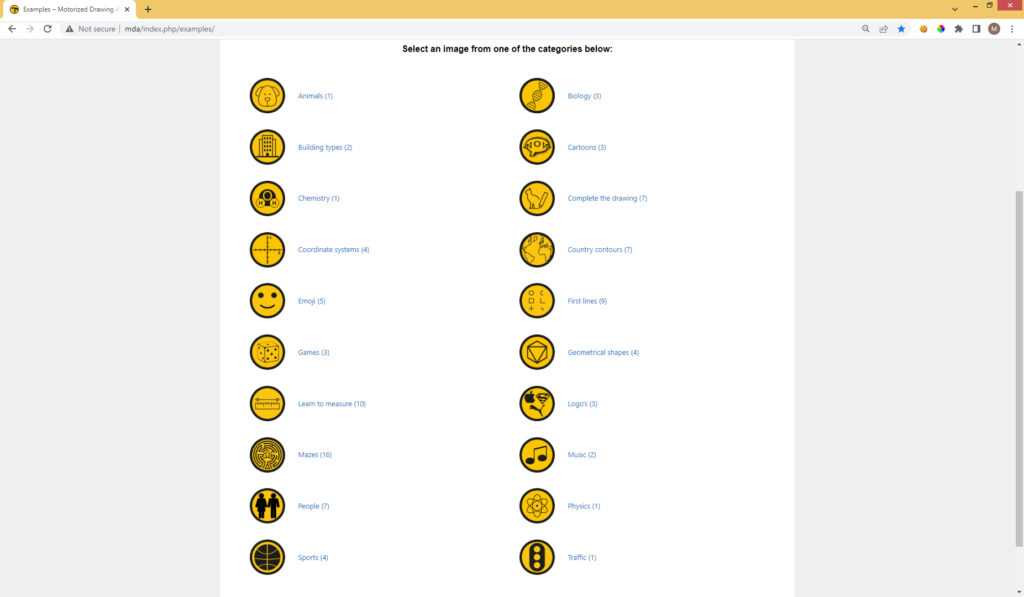
Pagina Esempi
Impara a disegnare
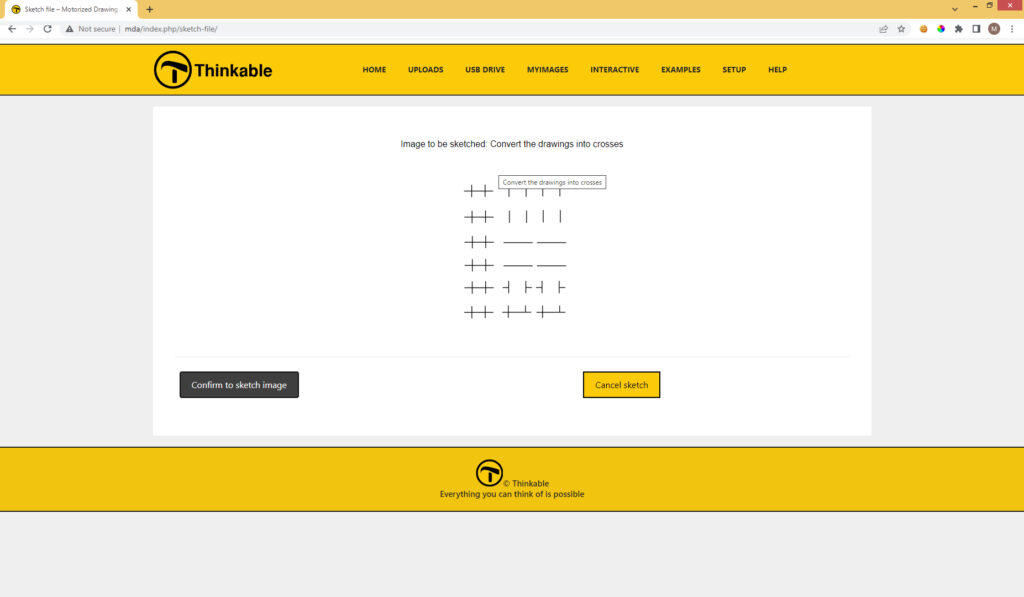
Disegna i simboli della categoria “prime linee” o della categoria “completa il disegno” per migliorare le tue abilità di disegno.
Emoji
Disegna una delle emoji e rifiniscila con elementi aggiuntivi per divertimento.
Giochi
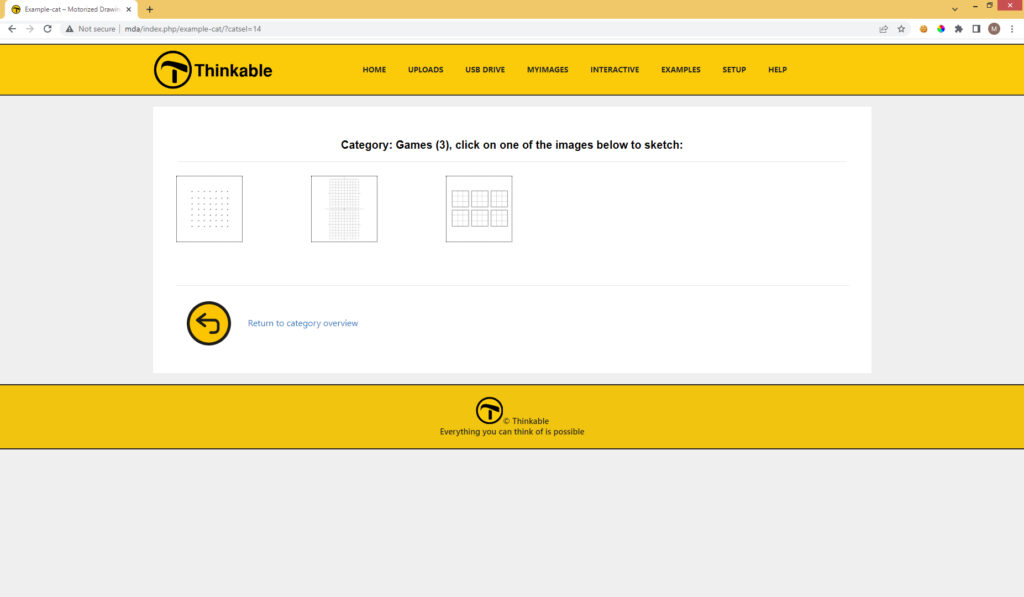
Disegna il campo della battaglia navale su un TactiPad. È ancora più divertente se vengono forniti due TactiPad con i campi di gioco. Due persone non vedenti possono ora sfidarsi per cercare di affondare le navi nemiche.
Sono forniti anche i campi di gioco per “unisci i puntini” e “tris”.
Labirinti
16 labirinti predefiniti con diversi livelli di difficoltà: trova la via d’uscita!
Sistemi di coordinate
4 diversi sistemi di coordinate pronti per essere disegnati.
Impara a misurare
Vengono fornite forme geometriche in diverse quantità, da scoprire e misurare.
Persone
Diversi volti: aggiungi gioielli, occhiali o acconciature alle viste frontali.
Sport
Campi sportivi per spiegare le regole e le tattiche dei giochi.
Contorni dei paesi
Contorni predefiniti di alcuni paesi europei. Puoi aggiungere, ad esempio, città, fiumi o autostrade.
Pagina interattiva
Tempo-orologio-calendario
Inserisci un orario per generare sia un orologio analogico che uno digitale.
Testo
Crea da 1 a 5 righe di testo, con un massimo di 12 caratteri per riga. Esplora la forma dei caratteri.
Forme di base
Si possono creare 26 forme diverse, tra cui blocchi, triangoli, quadrati, ellissi, spirali e stelle di varie dimensioni e disposizioni.
Aggiungi linee mediane o collegale con linee per un effetto artistico.
Forme geometriche
Genera una rappresentazione 2D di un blocco 3D. Inserisci dimensioni e angoli di rotazione. Le linee nascoste possono essere mostrate o celate. I disegni possono essere scalati automaticamente o prodotti in scala 1:1. Aggiungi le linee “invisibili” per dimostrare che il concetto 3D è stato compreso. Aggiungi dei punti sulle superfici per trasformare il cubo in un dado.
Grafici e tabelle
Questa categoria interattiva ti permette di produrre vari tipi di grafici e tabelle.
Grafici
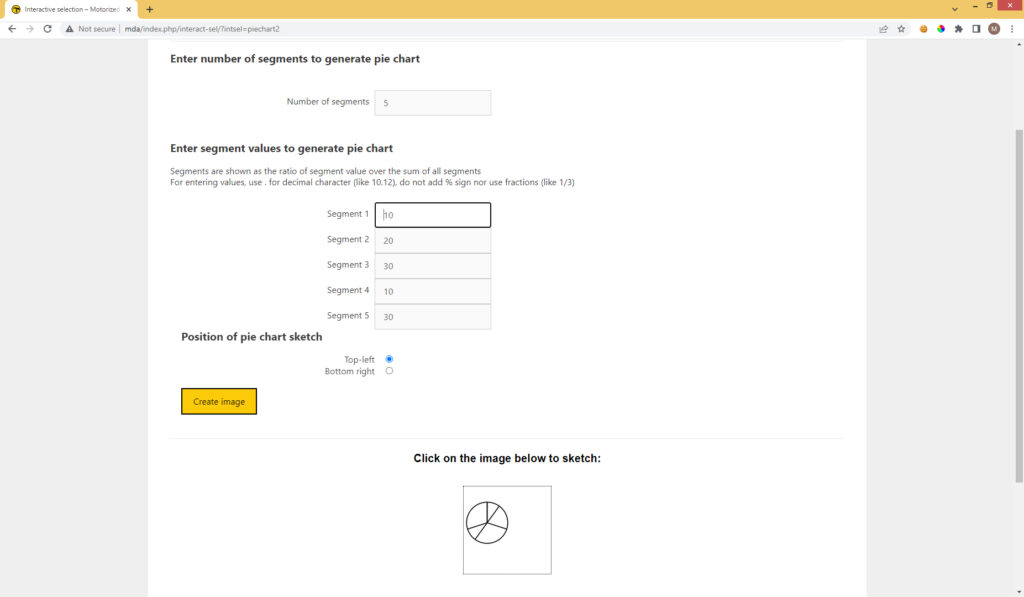
Grafico a torta – percentuale: un grafico a torta in cui le parti sono rappresentate come percentuali. Ti permetterà di inserire il numero di segmenti e poi la percentuale di ogni segmento.
- Grafico a torta – rapporti: un grafico a torta in cui le parti sono rappresentate come frazioni. Ti permetterà di inserire il numero di segmenti e poi quale frazione dell’intero rappresenterà ogni segmento.
- Grafico a barre: ti permetterà di inserire il numero di segmenti e il valore per ogni segmento.
Tabella
Invia l’orientamento della tabella, il numero di celle per riga e colonna e le dimensioni di righe e colonne.
Matematica
Sistema di coordinate – Adattato alla pagina
Imposta gli intervalli x e y e gli intervalli degli assi. Il sistema di coordinate viene scalato automaticamente per adattarsi alla pagina.
Sistema di coordinate – Scala 1:1
Crea il sistema di coordinate in scala reale. Se non entra nella pagina, apparirà un messaggio di errore. Aggiungi i grafici sulla griglia.
Sistema di coordinate per disegni 3D
Progettato per grafici tridimensionali e lavori in prospettiva. Riesci a disegnare un cubo o un prisma qui dentro?
Aritmetica
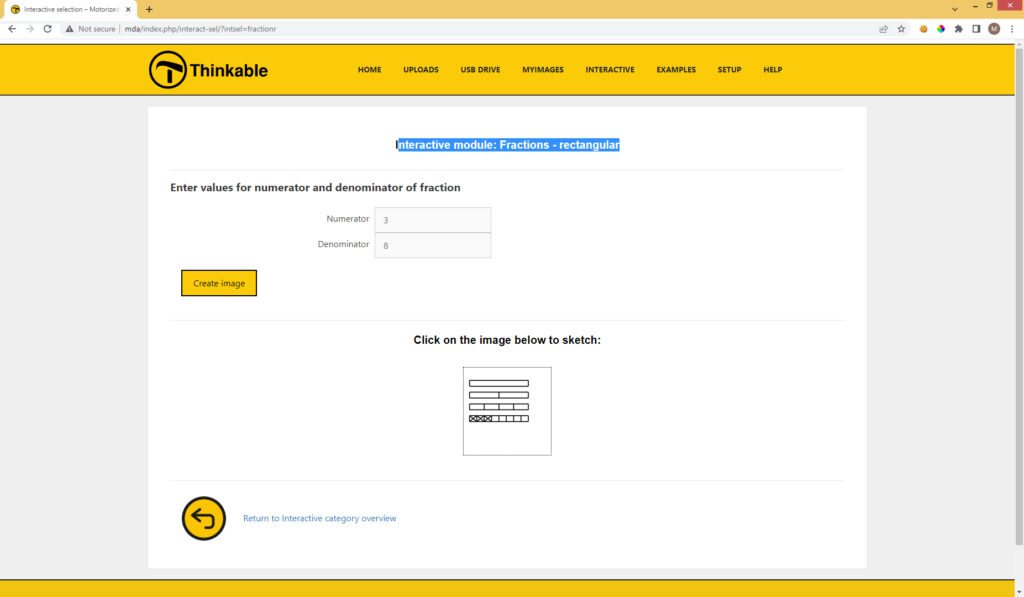
Crea una presentazione circolare o rettangolare di una frazione.
Misurino
Crea un misurino e, opzionalmente, disegna il livello di riempimento separatamente.
Mappe
Genera mappe tattili a diverse scale, dalle mappe del mondo fino ad aree di circa 100 per 100 metri, per qualsiasi posizione geografica. L’aggiunta di linee o cerchi alla mappa può evidenziare aree particolari. Aggiungi le città al contorno di un paese per confermare le conoscenze geografiche.
Tangram
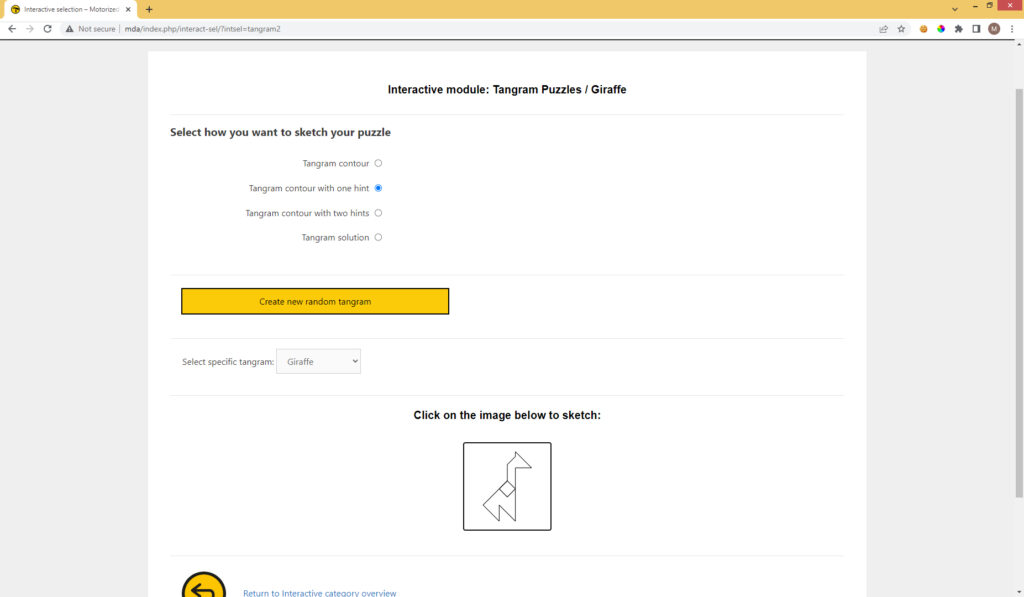
Per impostare le dimensioni del tuo tangram e 25 puzzle tangram, con opzioni per i soli contorni, con uno o due suggerimenti o con la risoluzione completa. Usa un vero puzzle tangram per disporre i sette pezzi di conseguenza.
10.4 Continua a esplorare
L’MDA non è solo uno strumento di produzione, ma anche uno strumento creativo. Sperimentare con layout, scale e tipi di disegno ti aiuterà a scoprire nuovi modi per creare grafiche tattili efficaci.
Il software di terze parti ti offrirà ancora più spazio per giocare.
 Sezione precedente

 Sommario