
Dieser Abschnitt soll Sie auf Ihrem Weg unterstützen, inspirierende und ansprechende taktile Grafiken zu erstellen. Sie finden eine kurze Beschreibung der Inhalte, die Sie mit den Skizzen-Tools erstellen können, ergänzt um Vorschläge, wie Sie diese im pädagogischen Alltag einsetzen können.
Wenn Sie Ihre Ziele und die Art der taktilen Inhalte berücksichtigen, die Sie benötigen, können Sie Zeichnungen effizienter erstellen, die Barrierefreiheit verbessern und stärkere Fähigkeiten im taktilen Design und Lesen entwickeln.
Inhalt
10.1 – Beginnen Sie mit dem Nutzer
10.2 – Definieren Sie den Zweck
10.3 – Verfügbare Inhaltstypen
10.4 – Weiter erkunden
10.1 – Beginnen Sie mit dem Nutzer
Bevor Sie eine Zeichnung erstellen, überlegen Sie, für wen sie gedacht ist und wofür sie verwendet wird.
Wichtige Fragen
- In welcher Altersgruppe ist der Nutzer?
- Welches Bildungsniveau liegt vor?
- Für welches Fach ist die Zeichnung gedacht?
- Wie viel Erfahrung im taktilen Lesen ist vorhanden?
- Erstellen Sie für sich selbst oder für andere?
- Basiert die Zeichnung auf vorhandenem Material oder auf neu erstellten Inhalten?
- Dient der Zweck dem Lernen, dem Üben von Fähigkeiten, der Unterhaltung oder der Wissensvermittlung?
- Müssen mehrere Nutzer dieselbe Zeichnung verwenden?
Wenn Sie den Nutzer verstehen, können Sie den richtigen Detailgrad, die passende Komplexität und das Layout wählen.
10.2 – Definieren Sie den Zweck
Klare Ziele führen zu besseren taktilen Grafiken. Fragen Sie sich, was die Zeichnung erreichen soll.
Häufige Ziele:
- Erstellen Sie eine Zeichnung mit möglichst wenig Aufwand.
- Reproduzieren Sie Inhalte, die wiederholt verwendet werden (z. B. Koordinatensysteme).
- Üben Sie Zeichenfertigkeiten durch Übungen.
- Erklären Sie Lerninhalte klar.
- Verbessern Sie taktile Lesefähigkeiten.
- Unterstützen Sie den Unterricht für Einzelpersonen oder Gruppen.
10.3 – Verfügbare Inhaltstypen
Zwei Hinweise:
- Das MDA enthält eine große Auswahl an sofort einsatzbereiten Skizzen-Tools auf den Seiten „Examples“ und „Interactive“. Leider muss die Liste unten begrenzt bleiben. Sobald Sie jedoch das MDA nutzen, stehen Ihnen viele weitere zur Verfügung.
- Es ist sehr wichtig zu erkennen, dass sich, sobald eine Zeichnung erstellt ist, der Blickwinkel nahtlos von Spaß zu Bildung zu Wissensvermittlung und umgekehrt verschieben kann. Besonders, wenn Sie die Zeichnung ergänzen und darüber sprechen. Bringen Sie Ihre Kreativität ein und versuchen Sie, möglichst viel Zeit damit zu verbringen, die Zeichnung zu erkunden.
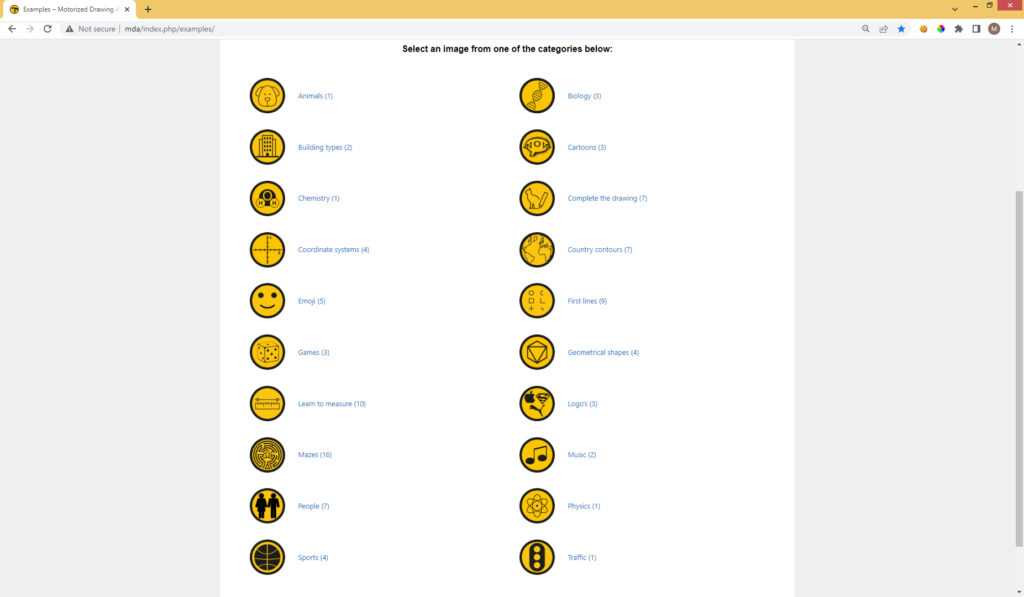
Examples-Seite
Zeichnen lernen
Skizzieren Sie die Symbole aus der Kategorie „first lines“ oder aus der Kategorie „complete the drawing“, um Ihre Zeichenfertigkeiten zu verbessern.
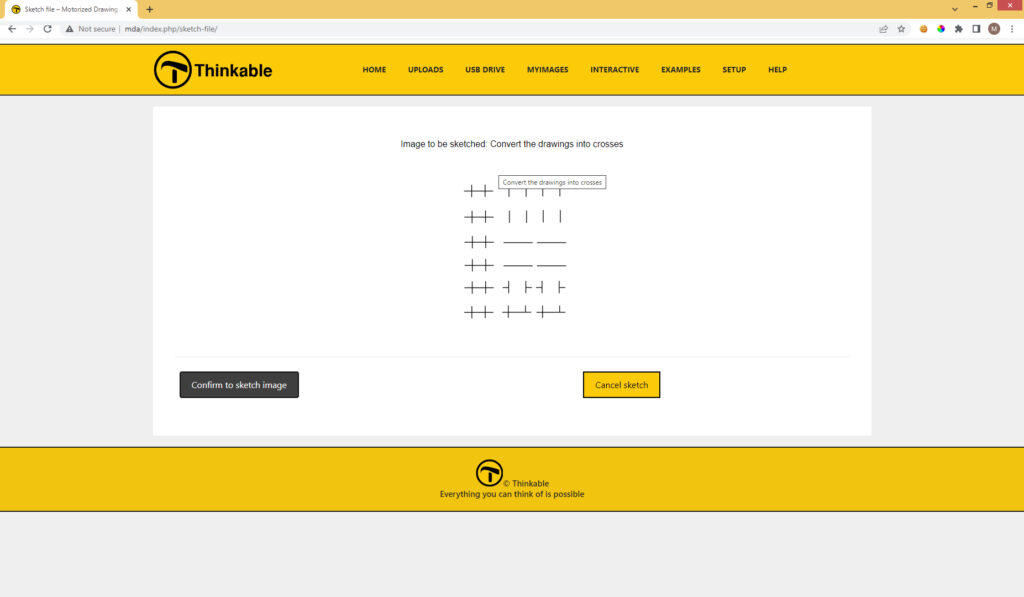
Emoji
Skizzieren Sie eines der Emojis und ergänzen Sie es zum Spaß mit zusätzlichen Elementen.
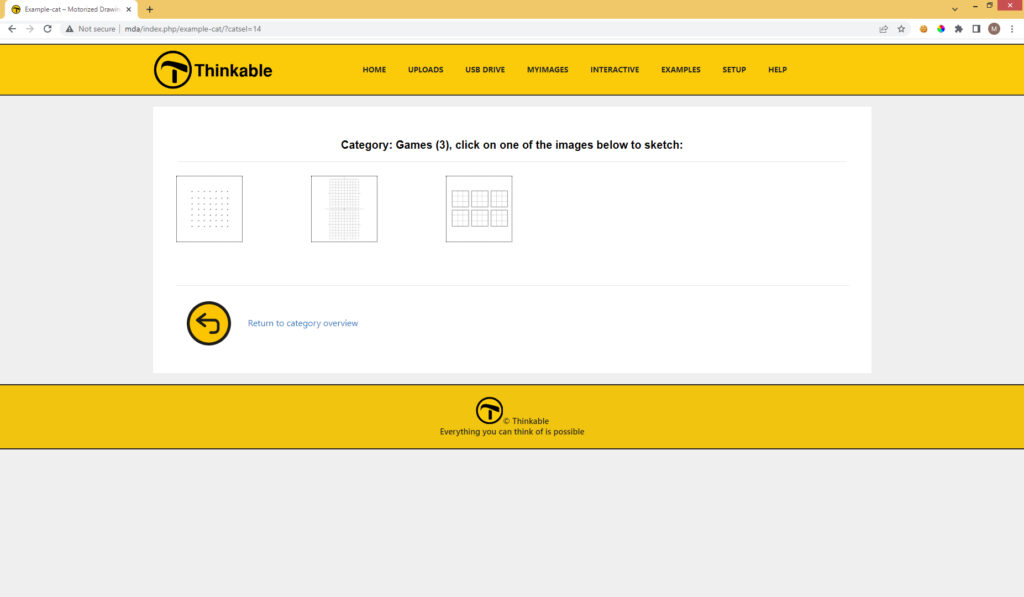
Spiele
Skizzieren Sie das Schlachtschiff-Spielfeld auf einem TactiPad. Noch mehr Spaß macht es, wenn zwei TactiPads mit den Spielfeldern bereitgestellt werden. Zwei VIPs können nun gegeneinander antreten und versuchen, die Schiffe des Gegners zu versenken.
Spielfelder für „dots and boxes“ und „tic tac toe“ sind ebenfalls vorhanden.
Labyrinthe
16 vorgefertigte Labyrinthe mit unterschiedlichen Schwierigkeitsgraden: Finden Sie den Weg hinaus!
Koordinatensysteme
4 verschiedene Koordinatensysteme, bereit zum Skizzieren.
Messen lernen
Geometrische Formen in unterschiedlichen Mengen werden vorgegeben, um sie zu erkunden und zu messen.
Menschen
Verschiedene Gesichter: Ergänzen Sie Schmuck, Brillen oder Frisuren zu den Gesichtsdarstellungen.
Sport
Sportfelder, um Regeln und Taktiken der Spiele zu erklären.
Umrisse von Ländern
Vorgefertigte Umrisse einiger europäischer Länder. Sie können z. B. Städte, Flüsse oder Autobahnen hinzufügen.
Interactive-Seite
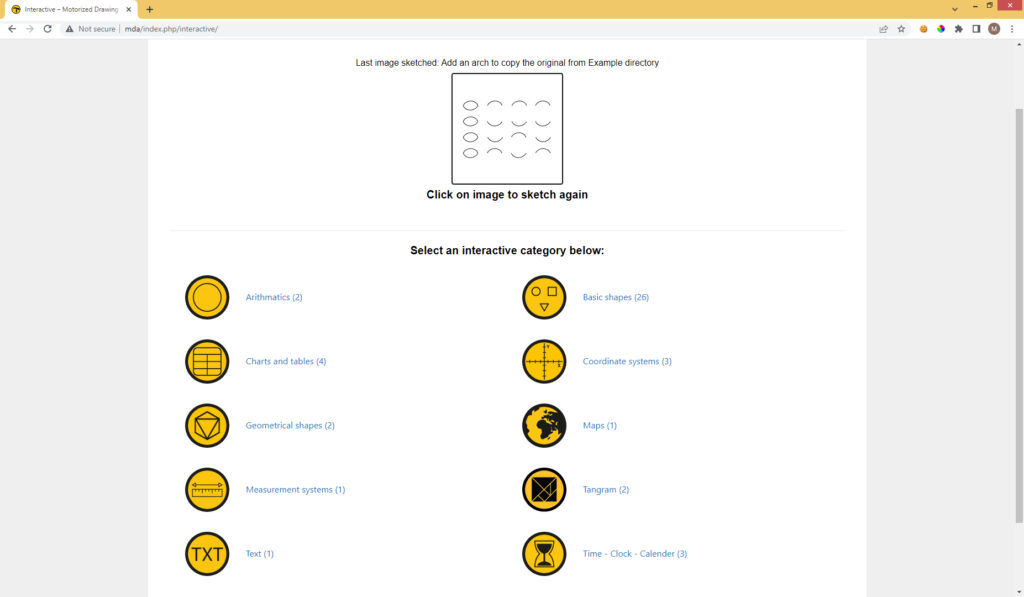
Time-clock-calender
Geben Sie eine Uhrzeit ein, um sowohl eine analoge als auch eine digitale Uhr zu erzeugen.
Text
Erstellen Sie 1 bis 5 Textzeilen mit bis zu 12 Zeichen pro Zeile. Erkunden Sie die Form der Zeichen.
Grundformen
26 verschiedene Formen, darunter Blöcke, Dreiecke, Quadrate, Ellipsen, Spiralen und Sterne in verschiedenen Größen und Anordnungen, können erstellt werden.
Fügen Sie Mittellinien hinzu oder verbinden Sie sie mit Linien, um einen künstlerischen Eindruck zu erzeugen.
Geometrische Formen
Erzeugen Sie eine 2D-Darstellung eines 3D-Blocks. Geben Sie Abmessungen und Rotationswinkel ein. Verdeckte Linien können ein- oder ausgeblendet werden. Zeichnungen können automatisch skaliert oder im Maßstab 1:1 erstellt werden. Fügen Sie die „unsichtbaren“ Linien hinzu, um zu zeigen, dass das 3D-Konzept verstanden wurde. Fügen Sie Punkte auf den Flächen hinzu, um den Würfel in einen Spielwürfel zu verwandeln.
Diagramme und Tabellen
Diese interaktive Kategorie ermöglicht es Ihnen, verschiedene Arten von Diagrammen und Tabellen zu erstellen.
Diagramme
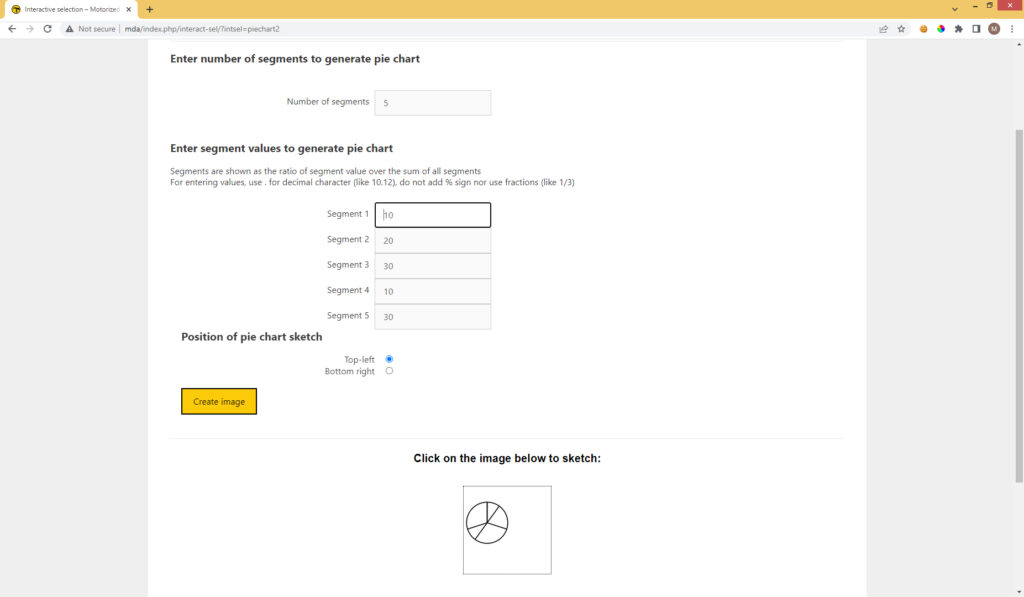
Kreisdiagramm – Prozent: Ein Kreisdiagramm, bei dem die Teile als Prozentsätze dargestellt werden. Sie können die Anzahl der Segmente eingeben und anschließend, wie viel % jedes Segment haben soll.
- Kreisdiagramm – Verhältnisse: Ein Kreisdiagramm, bei dem die Teile als Brüche dargestellt werden. Sie können die Anzahl der Segmente eingeben und anschließend, welcher Bruchteil des Ganzen jedes Segment sein soll.
- Balkendiagramm: Hier können Sie die Anzahl der Segmente und den Wert pro Segment eingeben.
Tabelle
Geben Sie die Ausrichtung der Tabelle, die Anzahl der Zellen pro Zeile und Spalte sowie die Abmessungen der Zeilen und Spalten an.
Mathematik
Koordinatensystem – Skaliert, um auf die Seite zu passen
Legen Sie x- und y-Bereiche sowie Achsenintervalle fest. Das Koordinatensystem wird automatisch so skaliert, dass es auf die Seite passt.
Koordinatensystem – Maßstab 1:1
Erstellt das Koordinatensystem im tatsächlichen Maßstab. Wenn es nicht auf die Seite passt, erscheint eine Fehlermeldung. Fügen Sie die Graph(en) in das Raster ein.
Koordinatensystem für 3D-Zeichnungen
Entwickelt für dreidimensionales Zeichnen von Graphen und Perspektivarbeit. Können Sie hier einen Würfel oder ein Prisma zeichnen?
Arithmetik
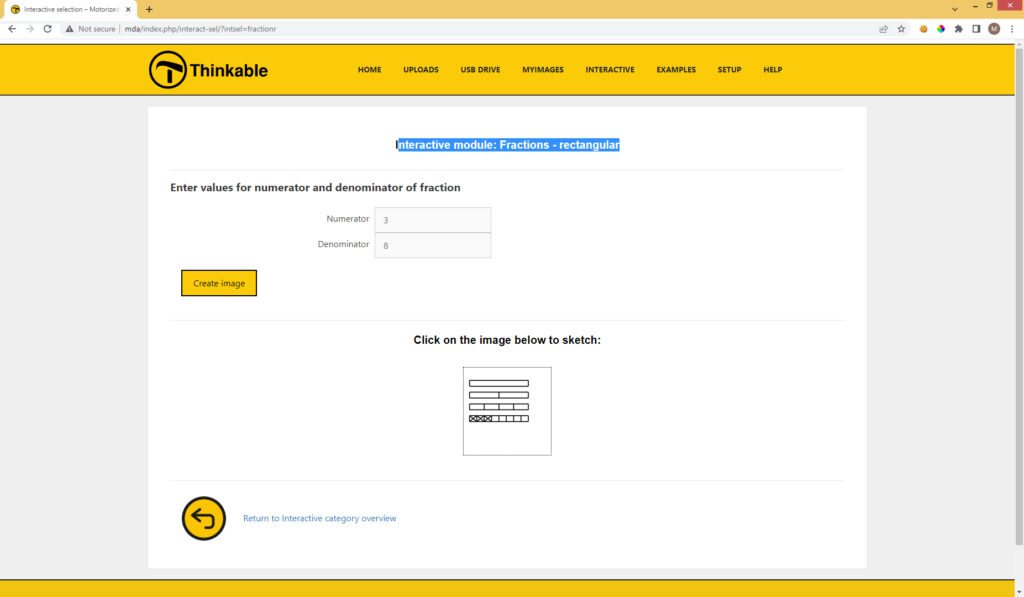
Erstellen Sie eine kreisförmige oder rechteckige Darstellung eines Bruchs.
Messbecher
Erstellen Sie einen Messbecher und zeichnen Sie optional den Füllstand separat.
Karten
Erzeugen Sie taktile Karten in unterschiedlichen Maßstäben – von Weltkarten bis hin zu Bereichen von etwa 100 mal 100 Metern – für jeden geografischen Ort. Das Hinzufügen von Linien oder Kreisen zur Karte kann bestimmte Bereiche hervorheben. Fügen Sie Städte zu einem Länderumriss hinzu, um geografisches Wissen zu bestätigen.
Tangram
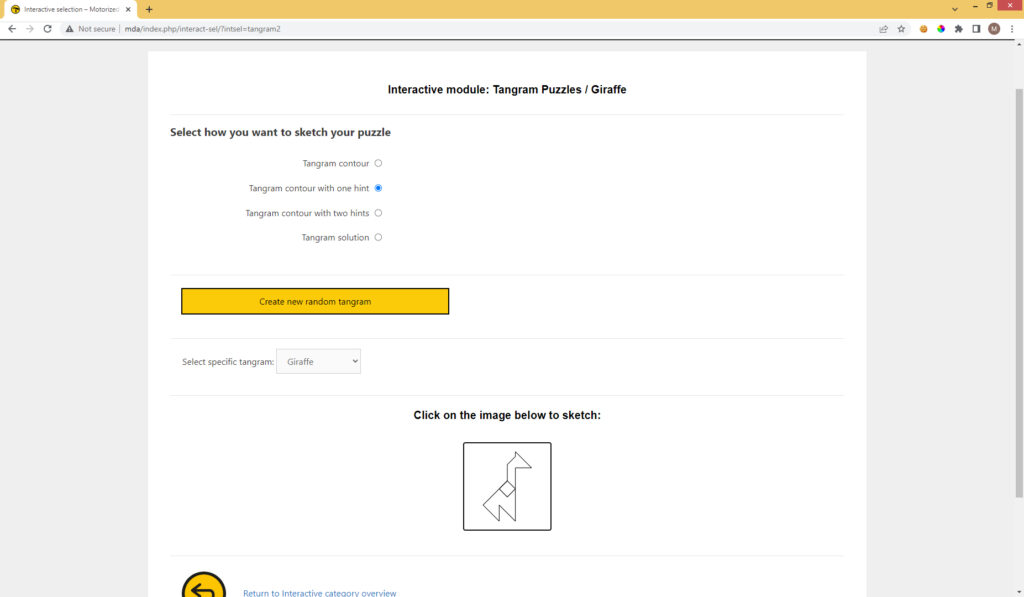
Legen Sie Ihre Tangram-Größe fest und wählen Sie aus 25 Tangram-Puzzles, mit Optionen nur für Umrisse oder mit einem oder zwei Hinweisen oder der vollständigen Lösung. Verwenden Sie ein echtes Tangram-Puzzle, um die sieben Teile entsprechend anzuordnen.
10.4 – Weiter erkunden
Das MDA ist nicht nur ein Produktionswerkzeug, sondern auch ein kreatives Werkzeug. Das Experimentieren mit Layouts, Maßstäben und Zeichnungstypen hilft Ihnen, neue Wege zu entdecken, um wirksame taktile Grafiken zu erstellen.
Software von Drittanbietern bietet Ihnen noch mehr Spielraum.
 Table of content