
Das MDA umfasst eine Reihe von Skizzier-Dienstprogrammen, jedes mit einem spezifischen Zweck. Sie alle funktionieren jedoch auf eine weitgehend ähnliche Weise.
Im Laufe der Zeit können weitere Bilder und Dienstprogramme hinzugefügt werden.
Inhaltsverzeichnis
07.1 – Allgemeines
07.2 – Uploads
07.3 – USB-Laufwerk
07.4 – Meine Bilder
07.5 – Interaktiv
07.6 – Beispiele
07.1 – Allgemeines
Oben auf der integrierten MDA-Website finden Sie Navigationslinks zu den Skizzier-Dienstprogrammseiten, die im Inhaltsverzeichnis aufgeführt sind.
Alle Seiten haben ein ähnliches Layout mit drei Abschnitten:
Oberer Abschnitt
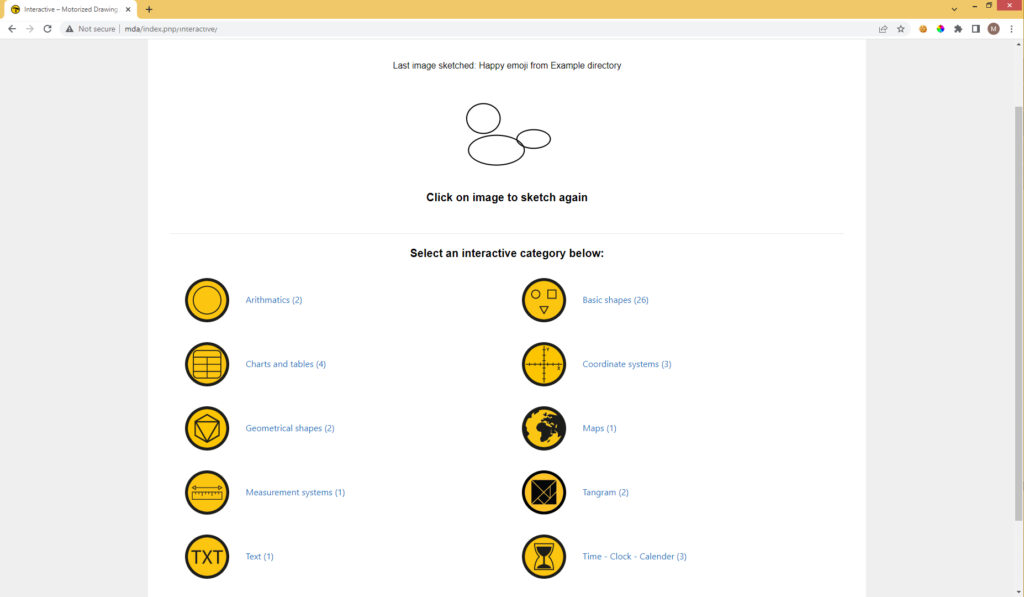
Das System speichert und zeigt das Bild und den Titel des zuletzt skizzierten Bildes an, unabhängig davon, welches Skizzier-Dienstprogramm zur Erstellung verwendet wurde.
Klicken Sie auf das Bild, um es erneut zu skizzieren.
Dies ist besonders nützlich, wenn mehrere TactiPads mit demselben Inhalt beginnen sollen. Sie können das aktuelle TactiPad durch ein neues ersetzen und einfach erneut auf das Bild klicken. Es ist auch nützlich, wenn etwas schiefgelaufen ist und das Bild wiederholt werden muss.
Mittlerer Abschnitt
Bilder können aus verschiedenen Quellen stammen:
- in der lokalen Bibliothek gespeichert.
- mit externer Software erstellt und hochgeladen.
- über ein USB-Laufwerk übertragen.
- als benutzerdefiniertes Bild angefordert und über den Thinkable-Server verarbeitet.
Diese Bilder können nicht geändert werden und werden daher als statische Bilder bezeichnet.
Wählen Sie eine Kategorie und dann ein Bild aus.
Zusätzlich gibt es dynamische (interaktive) Dienstprogramme, die auf vordefinierten Themen basieren.
Diese Dienstprogramme erfordern die Eingabe von Parametern wie Größe, Mindest- und Höchstwerten eines Bereichs oder Menge, woraufhin das Bild generiert wird.
Durch erneutes Ändern der Parameter können mehrere Variationen desselben Themas erstellt werden.
Bilder und Dienstprogramme sind in Listen und Unterlisten organisiert, wobei die Anzahl der verfügbaren Elemente angegeben ist.
Alternativtext wird zur Unterstützung von Screenreadern bereitgestellt.
Nach der Auswahl eines statischen Bildes oder dynamischen Dienstprogramms wird eine Bildvorschau angezeigt.
Klicken Sie auf das Bild oder seinen Alternativtext. Das MDA beginnt entweder sofort mit dem Skizzieren oder wartet auf eine Bestätigung.
Hinweis: Wenn Sie versuchen, eine neue Skizze zu starten, während das MDA bereits skizziert, wird eine Warnmeldung angezeigt. Das MDA kann keine neue Skizze starten, bevor die aktuelle abgeschlossen ist. Skizzieraufträge werden nicht automatisch in die Warteschlange gestellt. Sobald die aktuelle Skizze abgeschlossen ist, müssen Sie das Bild erneut auswählen.
Unterer Abschnitt
Dieser Abschnitt ist für Menüschaltflächen, Dateiverwaltungsoptionen oder gegebenenfalls seitenbezogene Funktionen reserviert.
07.2 – Uploads
Die Uploads-Seite zeigt Bilder an, die bereits auf das MDA hochgeladen wurden. Sie können auch neue Bilder hochladen oder zuvor hochgeladene Bilder löschen.
Der untere Teil der Seite enthält ein Upload-Feld. Klicken Sie auf „Datei auswählen“, um einen Dateibrowser zu öffnen und ein SVG-Bild zum Hochladen auszuwählen. Am unteren Rand der Seite öffnet der Link „Bilder löschen“ eine Seite, die alle hochgeladenen Bilder anzeigt. Klicken Sie auf ein Bild, um es von der Uploads-Seite zu löschen.
07.3 – USB-Laufwerk
Die Seite „USB-Laufwerk“ zeigt SVG-Bilder an, die auf einem USB-Stick oder USB-Laufwerk gespeichert sind, wenn dieses in das MDA eingesetzt wird.
07.4 – Meine Bilder
Die Seite „Meine Bilder“ zeigt Bilder an, die basierend auf Bildanfragen auf das MDA heruntergeladen wurden. Für diese Funktion ist eine Internetverbindung erforderlich.
Ein Benutzer kann auf der Seite „Meine Bilder“ eine Designanfrage eingeben. Ein Mitglied des Designer-Pools kann die Anfrage annehmen und ein Design basierend auf der bereitgestellten Beschreibung erstellen.
Das System verfolgt alle Bildanfragen, deren Status und Nachrichten an den Anfragenden, wenn eine Anfrage abgeschlossen wurde. Sobald der Designer das fertige Bild hochlädt, wird es im System gespeichert. Wenn der Anfragende die Seite „Meine Bilder“ öffnet, werden abgeschlossene Bilder automatisch heruntergeladen.
Meine Bilder Übersicht / Thinkable Website
Der untere Teil der Seite enthält einen Link zur Seite „Meine Bilder Übersicht“ auf der Thinkable-Website. Geben Sie eine E-Mail-Adresse ein und bestätigen Sie diese. Dies kann die E-Mail-Adresse des Eigentümers/Administrators oder die eines beliebigen MDA-Benutzers sein. Sie gelangen dann auf die Seite „Meine Bilder Übersicht“ auf der Thinkable-Website.
- Klicken Sie auf „Neue Designanfrage starten“ und geben Sie eine kurze und detaillierte Beschreibung des angeforderten Bildes ein.
- Der Abschnitt „Designanfragen (Neu/Offen)“ zeigt Anfragen an, die eingereicht, aber noch nicht von einem Designer angenommen wurden.
- Der Abschnitt „Designanfragen (Angenommen)“ zeigt angenommene Anfragen zusammen mit der E-Mail-Adresse des Designers an, der sie bearbeitet.
- Am unteren Rand der Seite wird ein Link „Bilder löschen“ angezeigt. Durch Klicken auf diesen Link wird eine Seite mit allen heruntergeladenen Bildern geöffnet. Klicken Sie auf ein Bild, um es von der Seite „Meine Bilder“ zu löschen.
07.5 – Interaktiv
Die Seite „Interaktiv“ enthält Kategorien mit Dienstprogrammen für spezifische Inhaltstypen. Interaktiv bedeutet, dass Sie nur einen oder wenige Parameter eingeben müssen, um Variationen desselben Bildtyps zu erstellen. Nach der Eingabe der Parameter wird eine Bildvorschau angezeigt. Vor dem Skizzieren können Sie die Parameter noch anpassen, um eine andere Version zu erstellen.
Eine Übersicht finden Sie im Anleitungabschnitt 10 – Ideen und Vorschläge für eine Zeichnung.
07.6 – Beispiele
Die Seite „Beispiele“ enthält Kategorien von vorgefertigten Bildern, die in der lokalen Bibliothek gespeichert sind. Nach der Auswahl einer Kategorie werden alle zu dieser Kategorie gehörenden Bilder angezeigt. Es gibt 20 Kategorien, die Sie inspirieren sollen. Nach dem Skizzieren gelangen Sie über die Schaltfläche „Zurück“ zur Kategorieübersichtsseite zurück.
Eine Übersicht finden Sie im Anleitungabschnitt 10 – Ideen und Vorschläge für eine Zeichnung.
 Table of content