
Wir wissen, dass Abschnitte wie dieser oft übersprungen werden – aber wenn Sie sich jetzt ein paar Minuten Zeit nehmen, können Sie den MDA sicher verwenden und Probleme schnell lösen.
Inhalt
09.1 – Sicherheit
09.2 – Wenn der MDA nicht mit dem Zeichnen beginnt
09.3 – USB-Laufwerk wird nicht erkannt
09.4 – Probleme mit kabelgebundener Internetverbindung
09.5 – Höhe der erhabenen Linie / Papierbeschädigung
09.1 – Sicherheit
Bitte befolgen Sie diese Sicherheitshinweise bei der Verwendung des MDA:
- Halten Sie Abstand zum MDA, während er in Betrieb ist.
- Führen Sie Ihre Finger nicht in die seitlichen Öffnungen des Geräts ein.
- Führen Sie keine Finger in die Öffnung unter dem Arm ein.
- Berühren Sie nicht die magnetische Stiftspitze.
- Halten Sie magnetempfindliche Gegenstände von der Stiftspitze fern (wie Bankkarten, Uhren, Speichermedien oder medizinische Geräte).
- Die Motoren sind nicht besonders leistungsstark, aber bewegliche Teile können dennoch Verletzungen verursachen, wenn Finger eingeklemmt werden.
Wichtig: Betreiben Sie den MDA nur auf einer stabilen, ebenen Oberfläche mit ausreichend Platz rundherum.
09.2 – Wenn der MDA nicht mit dem Zeichnen beginnt
Wenn eine Datei nicht wie erwartet gezeichnet wird:
- Überprüfen Sie, ob das Dateiformat unterstützt wird (SVG).
- Stellen Sie sicher, dass die Datei nicht beschädigt oder fehlerhaft ist.
- Versuchen Sie es mit einem einfacheren Bild mit weniger Pfaden oder Details.
Wenn das Problem weiterhin besteht, testen Sie es mit einer anderen SVG-Datei.
09.3 – USB-Laufwerk wird nicht erkannt
Wenn der MDA das USB-Laufwerk nicht erkennt:
- Entfernen Sie das Laufwerk und stecken Sie es erneut ein.
- Versuchen Sie es mit einem anderen USB-Anschluss.
- Versuchen Sie es mit einem anderen USB-Laufwerk.
- Überprüfen Sie, ob das Laufwerk korrekt formatiert ist.
- Stellen Sie sicher, dass die Dateien in einem unterstützten SVG-Format gespeichert sind.
Testen Sie das USB-Laufwerk nach Möglichkeit zuerst an einem anderen Computer.
09.4 – Probleme mit kabelgebundener Internetverbindung
Bei Verwendung einer kabelgebundenen Netzwerkverbindung:
- Stecken Sie das Ethernet-Kabel ein, bevor Sie den MDA einschalten.
- Das Gerät prüft beim Start, ob eine kabelgebundene Verbindung vorhanden ist.
- Wenn das Kabel nach dem Start angeschlossen wird, wird die Verbindung nicht erkannt.
Vollständige Anweisungen zur Netzwerkeinrichtung finden Sie in Abschnitt 06 Kabelgebundenes oder drahtloses Netzwerk.
09.5 – Höhe der erhabenen Linie / Papierbeschädigung
Der Z-Motor im Arm bewegt den Stift auf und ab. Wenn die Zeichenspitze die TactiPad-Oberfläche berührt, stoppt der Motor automatisch und die Stromzufuhr wird unterbrochen. Von nun an zieht der Magnet die Stiftspitze auf das Papier.
Einige Faktoren beeinflussen die Qualität und Höhe der erhabenen Linie:
- Die TactiPad-Oberfläche besteht aus Naturkautschuk, der leicht in Elastizität und Dicke variieren kann.
- Die Zeichenspitze ist präzisionsgefertigt, aber kleine Unterschiede können auftreten.
- Während des Zeichnens gleitet die Spitze über die Papieroberfläche.
Aufgrund dieser Faktoren können Linien manchmal zu flach, ungleichmäßig oder zu hoch werden – sogar bis zu dem Punkt, dass das Papier beschädigt wird. Dies kann durch „Verkürzen“ der freiliegenden Zeichenspitze korrigiert werden.
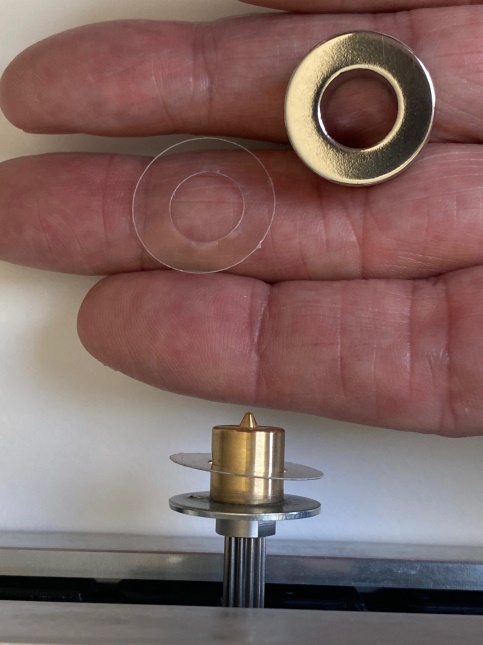
Komponenten der Stiftspitze
Die Stiftspitze besteht aus vier Teilen:
- Eine Metallscheibe auf der Motorwelle.
- Die Zeichenspitze mit einem Durchmesser von 1 cm.
- Ein ringförmiger Magnet mit einem Loch von 1 cm in der Mitte.
- Dünne Unterlegscheiben aus Kunststoff oder Papier, die zwischen Scheibe und Magnet platziert werden.
Linienhöhe verstehen / Anpassung mit Unterlegscheiben
Eine Unterlegscheibe hat denselben Durchmesser wie der Ring, nämlich 2 Zentimeter. In der Mitte befindet sich ein Loch von 1 Zentimeter Breite. Die Unterlegscheibe passt um die zentrale Zeichenspitze herum.
Sie können bei Bedarf selbst Ersatz-Unterlegscheiben aus dünnem Papier herstellen.
Dünne Unterlegscheiben können hinzugefügt oder entfernt werden, um einzustellen, wie weit die Spitze herausragt. Vielleicht nicht intuitiv, aber:
- Mehr Unterlegscheiben = niedrigere erhabene Linien.
- Weniger Unterlegscheiben = höhere erhabene Linien.
Platzieren von Unterlegscheiben / Entfernen des Magneten
Gehen Sie vorsichtig mit dem Magneten um.
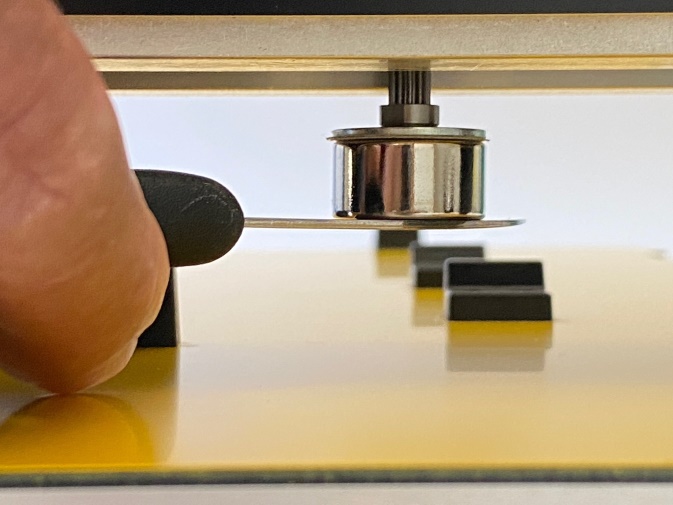
Um den Magneten zu entfernen, verwenden Sie eine dünne Metallklinge wie ein Messer.
- Greifen Sie unter den Arm, wo sich die Stiftspitze befindet. Bewegen Sie ihn zur Mitte des Arms, um die Bedienung zu erleichtern.
- Die Klinge wird vom Magneten angezogen. Ziehen Sie das Messer/den Magneten nach unten.
- Führen Sie die Klingenkante vorsichtig zwischen Scheibe und Magnet ein und hebeln Sie den Magneten behutsam nach unten.
- Entfernen oder fügen Sie nach Bedarf Unterlegscheiben um die zentrale Zeichenspitze herum hinzu.
- Setzen Sie den Ringmagneten wieder auf die zentrale Zeichenspitze / Scheibe.
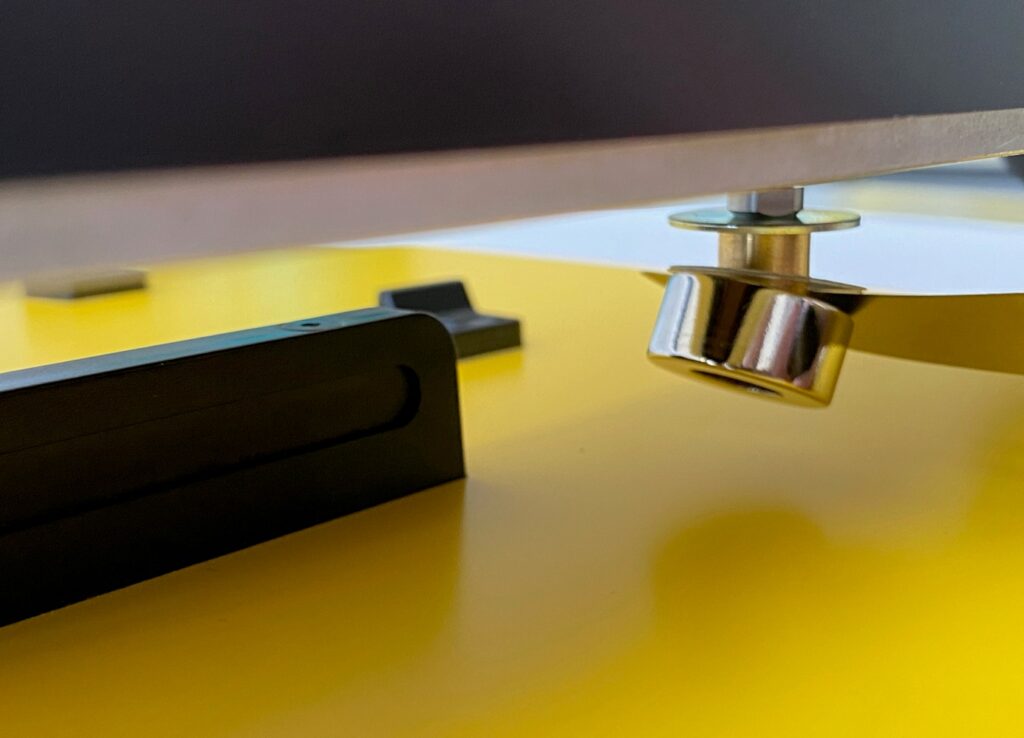
Vorsicht: Der Magnet kann plötzlich zurückschnappen.
 Table of content