
Descrizione dettagliata
La cornice GraphGrid è una cornice di 37 per 28 cm con uno spessore di 4 millimetri. Va fissata al piano da disegno TactiPad come una cornice portafoto inserendo gli otto fori ovali sulle manopole del TactiPad. Tre angoli della cornice sono arrotondati, mentre il quarto è smussato.
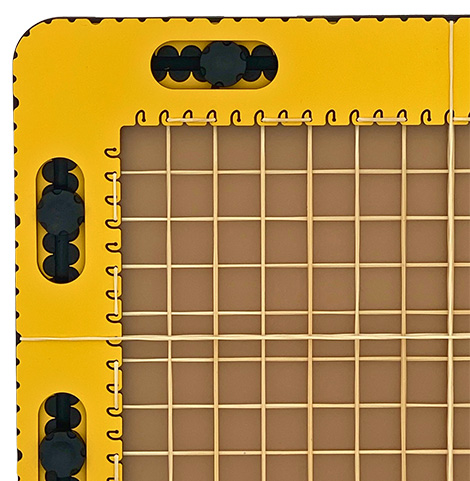
Lungo il bordo interno ci sono dei gancetti ricurvi a una distanza di 1 centimetro uno dall’altro. Lungo il bordo esterno sono presenti delle tacche, anch’esse con una spaziatura di 1 centimetro, e ogni 5 centimetri le tacche sono leggermente più larghe. Queste misure corrispondono esattamente a quelle riportate lungo i bordi del TactiPad.
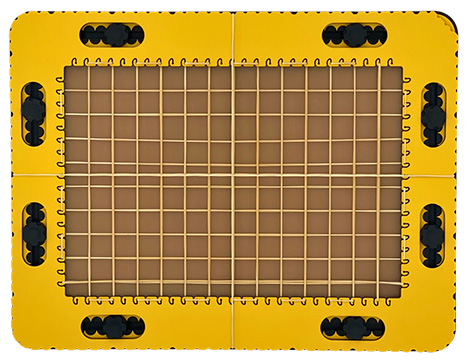
Lo scopo delle tacche è quello di fissare gli elastici in modo che il sistema di misurazione del TactiPad sia riportato su tutta l’area da disegno formando righe e/o colonne. A causa delle dimensioni A4 della superficie da disegno (29,7 cm per 21,0 cm), la scala centimetrica non è simmetrica lungo il GraphGrid. Pertanto, il punto di partenza per le misure orizzontali e verticali si trova nell’angolo in alto a sinistra del piano da disegno e della cornice GraphGrid quando sono posizionati in orizzontale e l’angolo smussato del GraphGrid è in alto a destra.
Nota: La cornice copre 1 centimetro della superficie da disegno lungo i bordi.
Manuale del GraphGrid
Conservazione del GraphGrid
La cornice del GraphGrid può essere lasciata sopra il piano da disegno. Gli strumenti aggiuntivi per il GraphGrid vanno riposti nella tasca per i fogli.
Preparazione
Per iniziare, assicurarsi che il TactiPad sia in orientamento orizzontale con la cerniera rivolta all’indietro. Per fissare la cornice GraphGrid, posizionare le manopole a circa 5 centimetri dagli angoli. Per orientare correttamente la cornice GraphGrid, posizionare l’angolo smussato sull’angolo in alto a destra del TactiPad. Assicurarsi che tutte e otto le manopole del TactiPad siano inserite nei fori. È possibile che un elastico coincida con la posizione di una delle manopole, ma i fori allungati del GraphGrid sono stati pensati appositamente per poter far scorrere le manopole al loro interno e permettere di mantenere l’elastico nella posizione desiderata.
Disposizione iniziale degli elastici
La disposizione iniziale degli elastici sulGraphGrid prevede elastici ogni 2 centimetri in orizzontale e in verticale che, così disposti, formano una griglia. Inoltre due elastici sono fissati all’esterno della cornice per indicare i due assi. Naturalmente, sono possibili molte altre disposizioni.
Elastici bassi e alti – Usare le differenze di altezza
La struttura del GraphGrid ha uno spessore di 4 millimetri. Pertanto, c’è una differenza di altezza ben percepibile tra gli elastici che corrono lungo la parte superiore (esterna) o la parte inferiore (interna) della cornice. Gli elastici inferiori che sono fissati ai gancetti corrono lungo la parte interna del GraphGrid e rimangono piatti a contatto con la superficie da disegno. Gli elastici possono essere posizionati orizzontalmente e verticalmente con una distanza minima di 1 centimetro.
Nota 1: Gli elastici interni ed esterni possono anche essere posizionati con un’angolazione di qualsiasi ampiezza.
Nota 2: I gancetti sul bordo interno sono ogni centimetro. Aggiungere elastici ad ogni gancetto potrebbe rendere la griglia (troppo) densa.
Posizionare le linee della griglia e gli assi
Le dimensioni minime delle celle sono di 1 centimetro per 1 centimetro. Per formare una griglia più grande, si possono posizionare gli elastici a 2 o più centimetri di distanza saltando uno o più gancetti sui bordi opposti del GraphGrid. Sono forniti anche degli elastici aggiuntivi per sostituire quelli che si rompono o per creare più assi o linee nella griglia. Sono comunque degli elastici standard sottili con una lunghezza di 15 centimetri.
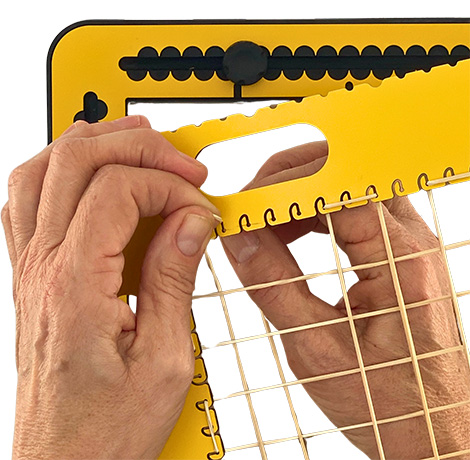
I gancetti lungo il lato interno della cornice hanno una forma curva che fa sì che gli elastici non possano staccarsi se sono posizionati correttamente. Posizionare un elastico è più facile se si tiene l’elastico con due mani mantenendolo perpendicolare alla cornice in modo da poterlo far scorrere attraverso la fessura fino alla fine del gancetto. Per prima cosa, tendere l’elastico tra due ganci opposti in modo che formi una doppia linea tra due lati del GraphGrid. Poi prendere la linea superiore di queste due linee e farla scorrere nel gancetto desiderato successivo su entrambi i lati della cornice per formare la seconda linea della griglia.
 Sezione precedente

 Sommario