
In diesem Abschnitt werden das Design des MDAs, seine Funktionsweise während des Betriebs sowie die wichtigsten im Anleitung verwendeten Begriffe vorgestellt.
Sie erfahren außerdem, wie das TactiPad auf das Gerät passt und wie der MDA gesteuert wird.
Inhalt
03.1 – Überblick über den MDA
03.2 – Physischer Aufbau des MDA
03.3 – Positionierung des TactiPads
03.4 – Rückseite und Anschlüsse
03.5 – Funktionsweise des MDA
03.6 – Elektronik, Software und Steuerung
03.1 – Überblick über den MDA
Der Motorised Drawing Arm (MDA) ist ein computergesteuertes Eingabestiftsystem, das Schwellwertzeichnungen auf einem TactiPad erstellt.
Zeichnungen können sein:
- Vorgefertigte statische Bilder, die auf dem MDA gespeichert sind.
- Dynamische Zeichnungen, die aus Benutzereingaben generiert werden.
- Bilder, die von Software von Drittanbietern gesendet werden.
Der MDA erstellt Zeichnungen durch die Kombination mehrerer Motorbewegungen: • Der Zeichenstift wird zu Beginn einer Linie auf das Papier abgesenkt.
- Der Arm bewegt sich vorwärts und rückwärts.
- Der Zeichenstift bewegt sich nach links und rechts.
- Wenn eine Linie fertiggestellt ist, hebt sich der Zeichenstift. Der Arm bewegt sich dann zum nächsten Startpunkt oder kehrt in die hintere Ausgangsposition zurück.
Wie der MDA gesteuert wird
Alle MDA-Funktionen werden über die integrierte, barrierefreie Weboberfläche gesteuert, die in einem Browser unter Verwendung eines Screenreaders geöffnet werden kann.
Der MDA kann wie folgt verwendet werden:
- Als eigenständiges Gerät.
- Angeschlossen an ein kabelgebundenes Netzwerk.
- Verbunden mit dem WLAN.
In gemeinsam genutzten Umgebungen wird die für die Verwaltung des Geräts zuständige Person als Administrator bezeichnet.
Wichtige Begriffe in diesem Anleitung
Um die Anweisungen klar zu halten, werden die folgenden Begriffe verwendet:
- Zeichnung = das fertige tastbare Ergebnis auf dem TactiPad
- Skizzieren = die Bewegungen des Arms und des Stifts während des Zeichnens.
- Skizzier-Dienstprogramm = ein MDA-Softwaretool, das eine Zeichnung erstellt oder verarbeitet.
Der MDA analysiert SVG-Bilddaten und wandelt diese in präzise Motorbewegungen um.
Kombination aus digitalem und manuellem Zeichnen
Der MDA kombiniert digitale Präzision mit der Flexibilität manueller Bearbeitung.
Da er das TactiPad ergänzt, können Sie die Zeichnung mit Ihren vorhandenen TactiPad-Werkzeugen von Hand weiterbearbeiten.
Sie können:
- Das TactiPad während der Bearbeitung auf dem MDA lassen.
- Es entfernen, sobald der Arm in die Ausgangsposition zurückgekehrt ist.
03.2 – Physischer Aufbau des MDA
Platzieren Sie den MDA so, dass die kurze Seite mit dem Netzschalter und den Anschlüssen von Ihnen weg zeigt.
Dies ermöglicht die korrekte Arbeitsposition und erleichtert das Kabelmanagement.
Der MDA verwendet das bekannte kontrastreiche gelb-schwarze Thinkable-Design.
Hauptstruktur
Die Oberseite des MDA besteht aus:
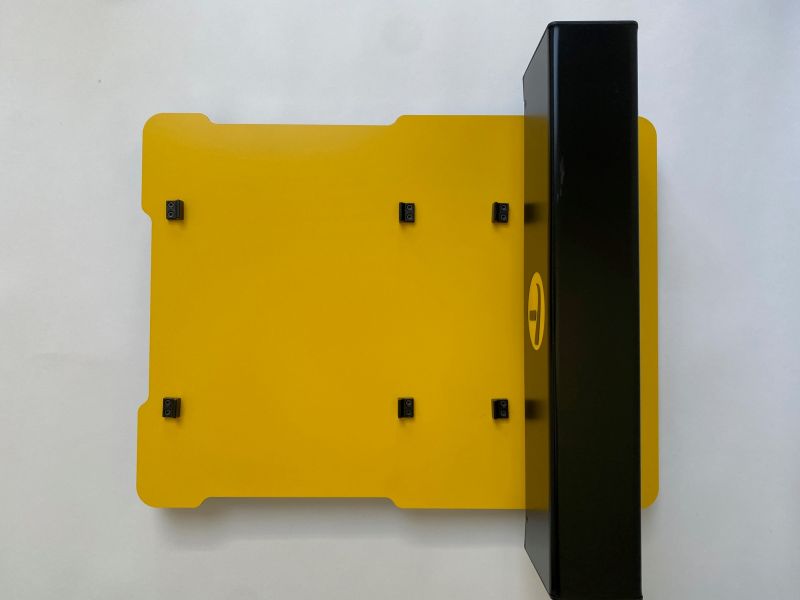
- Einer taktilen Deckschicht, ähnlich wie beim TactiPad.
- Eine starre Aluminium-Grundplatte darunter.
Abmessungen der Zeichenfläche:
- Breite: 37 cm.
- Tiefe: 49 cm.
- Höhe über dem Schreibtisch: 3 cm.
Anker und Sensoren
Sechs schwarze Ankerblöcke sind angebracht, um das TactiPad in Position zu halten.
Die Fläche enthält außerdem Magnetosensoren, die erkennen, wie das TactiPad platziert ist.
Der bewegliche Arm
Die Oberseite des schwarzen Arms befindet sich etwa 14 cm über der Fläche.
Er enthält Motoren zur Steuerung von:
- Auf- und Abwärtsbewegung des Stifts.
- Links- und Rechtsbewegung des Stifts.
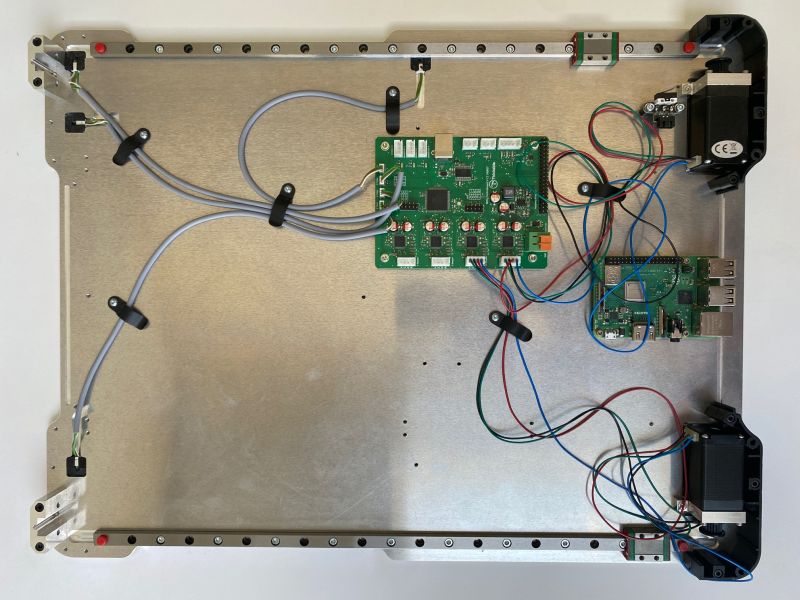
Zwei Motoren unter der Fläche bewegen den Arm vorwärts und rückwärts.
Im ausgeschalteten Zustand kann der Arm manuell mit beiden Händen bewegt werden.
Der Zeichenstift
Im Schlitz an der Unterseite des Arms können Sie (nur im ausgeschalteten Zustand) Folgendes ertasten:
- Einen kreisförmigen Magneten.
- Einen kleinen Mittelpunkt, die Zeichenspitze, welche die erhabenen Linien erzeugt.
Seitliche Öffnungen
Die linke und rechte Seite der MDA-Fläche sind offen; dort befinden sich Schienen und Zahnriemen.
03.3 – Positionierung des TactiPads
Die Ankerblöcke führen das TactiPad in die richtige Position.
Querformat
Verwenden Sie die vier Anker, die sich am nächsten an der Vorderseite befinden.
Hochformat
Verwenden Sie alle sechs Anker.
Die Breite der MDA-Fläche entspricht dem TactiPad im Querformat, was eine sichere Platzierung unterstützt.
Eingekerbte Bereiche an der Vorderseite und den Seiten erleichtern das Anheben des TactiPads.
Öffnen des TactiPads
Wenn sich der Arm ganz in der hinteren Position befindet, kann der Rahmen des TactiPads geöffnet werden, um:
- Zeichenpapier zu ersetzen.
- Manuell weiterzuzeichnen.
Automatische Orientierungserkennung
Für beste Ergebnisse:
- Platzieren Sie das Scharnier im Querformat an der Rückseite.
- Platzieren Sie das Scharnier im Hochformat auf der linken Seite.
Falls es anders positioniert wird, erkennt der MDA die Ausrichtung automatisch und dreht die Zeichnung korrekt.
Der MDA skaliert Bilder bei Bedarf auch so, dass sie in den A4-Zeichenbereich passen.
In der oberen rechten Ecke wird immer eine taktile Markierung gezeichnet, um die Orientierung zu erleichtern.
Dockingstation für den digitalen TactileView-Stift
Im hinteren Bereich der Fläche befindet sich ein erhöhter schwarzer Steg.
Dieser wurde als Dockingpunkt für den Empfänger des digitalen TactileView-Stifts konzipiert.
Hinweis: Dieses Produkt ist nicht mehr erhältlich.
03.4 – Rückseite und Anschlüsse
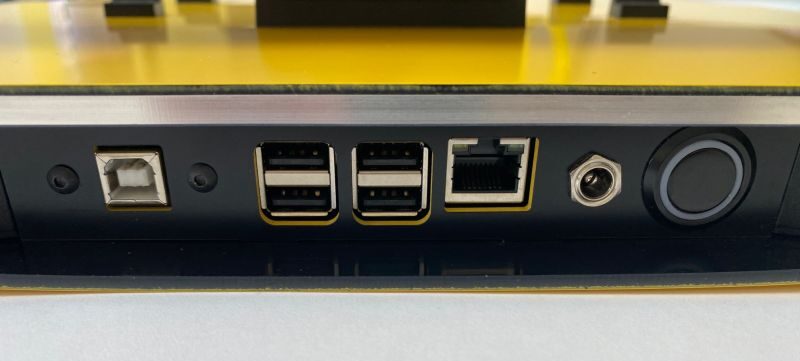
Die Rückseite enthält die Bedienelemente für die Stromversorgung und die Anschlussports.
Ein integrierter WLAN-Sender ist ebenfalls enthalten (von außen nicht sichtbar).
Anschlüsse und Bedienelemente
Von links nach rechts:
USB-B-Anschluss
Verbinden Sie das Gerät über das mitgelieferte Kabel direkt mit einem PC oder Laptop.
Wird verwendet, wenn Zeichnungen von TactileView oder anderer kompatibler Software gesendet werden.
USB-A-Anschlüsse (4)
Wird für USB-Laufwerke mit Dateien verwendet.
Diese Anschlüsse sind nicht für die direkte Verbindung mit einem Computer vorgesehen.
Ethernet-Anschluss
Verbindung zu einem lokalen Netzwerk oder dem Internet.
LED-Anzeigen zeigen die Aktivität an.
Netzbuchse
Schließen Sie hier das Netzteil an.
Netzschalter
Drücken, um den MDA ein- oder auszuschalten.
- Ein: Taste ist vertieft mit beleuchtetem gelbem Ring.
- Aus: Taste schließt bündig ab und ist unbeleuchtet.
03.5 – Funktionsweise des MDA
Inbetriebnahme
Nach dem Einschalten benötigt der MDA etwa 15 Sekunden zum Starten.
Während des Hochfahrens:
- Der Arm bewegt sich in die Ausgangsposition.
- Kabelgebundene und drahtlose Netzwerke werden initialisiert.
- Das System prüft auf Software-Updates (falls Internet verfügbar ist).
- Updates können automatisch heruntergeladen und installiert werden.
Vor Beginn des Skizzierens
Wenn ein Skizzierbefehl gegeben wird, prüft der MDA zunächst, ob das TactiPad korrekt positioniert ist.
Bei fehlerhafter Platzierung starten die Motoren nicht.
Während des Skizzierens
Das TactiPad bleibt unbeweglich, während sich der Arm darüber bewegt.
Zu Beginn jeder Linie:
- Der Zeichenstift senkt sich auf das Papier.
- Der Zeichenstift hebt sich am Ende der Linie ab.
- Der Arm und der Stift bewegen sich, um die Linie zu erzeugen.
Der Arm bewegt sich dann zur nächsten Linie oder kehrt in die Ausgangsposition zurück.
Wichtiger Sicherheitshinweis
Behindern Sie niemals den Arm, während der MDA in Betrieb ist.
Stellen Sie sicher:
- Der Zeichenbereich ist frei.
- Das Gerät ist von mindestens 5 cm Freiraum umgeben.
Falls die Bewegung behindert wird, schalten Sie den MDA sofort über den hinteren Netzschalter aus.
03.6 – Elektronik, Software und Steuerung
Der Netzschalter ist das einzige physische Bedienelement am Gerät.
Alle anderen Funktionen werden über die integrierte Weboberfläche verwaltet.
Interner Computer
Im Inneren des MDA befindet sich ein Raspberry Pi Minicomputer, der:
- Die kabelgebundene und drahtlose Kommunikation verwaltet.
- Die integrierte Website hostet.
- Setup-Tools ausführt.
- Skizzier-Dienstprogramme ausführt.
- SVG-Dateien in Motorbefehle umwandelt.
Eine separate Motorsteuerplatine unter der Fläche versorgt alle vier Motoren mit Strom.
Unterstützte Dateiformate
Der MDA verwendet SVG-Dateien (Scalable Vector Graphics), um eine Zeichnung zu erstellen.
Weitere Informationen finden Sie im Abschnitt Software von Drittanbietern und SVG-Dateiformat.
 Table of content