
Questa sezione introduce il design dell’MDA, il suo funzionamento durante l’uso e i termini principali utilizzati nel manuale.
Spiega anche come posizionare il TactiPad sul dispositivo e come controllare l’MDA.
Argomenti
03.1 – Presentazione dell’MDA
03.2 – Descrizione dell’MDA
03.3 – Posizionare il TactiPad
03.4 – Pannello posteriore e connettori
03.5 – Come funziona l’MDA
03.6 – Elettronica, software e controllo
03.1 – Presentazione dell’MDA
Il braccio motorizzato (MDA) è un sistema con un punteruolo controllato da un computer che crea disegni in rilievo su un TactiPad.
I disegni possono essere:
- Immagini già pronte memorizzate nell’MDA.
- Disegni dinamici generati dall’input dell’utente.
- Immagini inviate da software di terze parti.
L’MDA crea disegni combinando diversi movimenti del braccio e del punteruolo: • Il punteruolo si appoggia sul foglio all’inizio di ogni linea.
- Il braccio si muove avanti e indietro.
- Il punteruolo si muove a sinistra e a destra.
- Quando completa una linea, il punteruolo si solleva e il braccio si sposta sul punto iniziale di un’altra linea o torna indietro alla posizione di partenza.
Come si controlla l’MDA
Tutte le funzioni dell’MDA sono controllate tramite l’interfaccia web integrata che può essere aperta con qualsiasi browser ed è gestibile tramite screen reader.
L’MDA può essere utilizzato:
- Come dispositivo indipendente.
- Connesso ad una rete cablata.
- Connesso al Wi-Fi.
In ambienti condivisi, la persona responsabile della gestione del dispositivo è definita amministratore.
Termini chiave utilizzati in questo manuale
Per fornire delle istruzioni chiare, vengono utilizzati i seguenti termini:
- Disegno = il risultato finale in rilievo sul TactiPad
- Tracciamento = i movimenti del braccio e del punteruolo per creare il disegno.
- Utility di tracciamento = uno strumento software dell’MDA che crea o elabora un disegno.
L’MDA analizza i dati delle immagini SVG e li converte in movimenti precisi dei motori.
Una combinazione tra disegno digitale e manuale
L’MDA combina la precisione digitale con la flessibilità del disegno manuale perché permette di aggiungere dettagli a mano libera o utilizzando gli strumenti del TactiPad.
Puoi:
- Lasciare il TactiPad sull’MDA mentre lavori sul disegno.
- Rimuoverlo una volta che il braccio è tornato alla posizione iniziale.
03.2 – Descrizione dell’MDA
Posiziona l’MDA in modo che il lato corto con il pulsante di accensione e i connettori sia rivolto lontano da te.
Questa è la corretta posizione di lavoro e facilita la gestione dei cavi.
L’MDA utilizza il consueto design Thinkable ad alto contrasto giallo e nero.
Struttura principale
La superficie superiore dell’MDA è composta da:
- Un piano superiore tattile simile al TactiPad.
- Una base rigida in alluminio sottostante.
Dimensioni del piano da disegno:
- Larghezza: 37 cm.
- Profondità: 49 cm.
- Altezza dal tavolo: 3 cm.
Ancoraggi e sensori
Ci sono sei blocchi neri di ancoraggio per mantenere in posizione il TactiPad.
Il piano contiene anche dei sensori magnetici che rilevano come è posizionato il TactiPad.
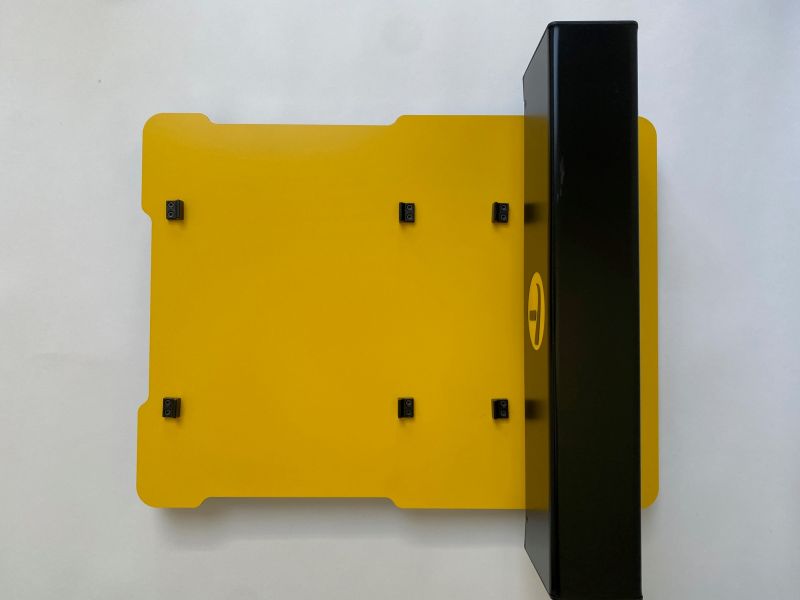
Il braccio mobile
La parte superiore del braccio nero si trova a circa 14 cm sopra il piano.
Contiene i motori che controllano:
- Il movimento in verticale del punteruolo.
- Il movimento del punteruolo a destra e a sinistra.
Due motori sotto il piano muovono il braccio avanti e indietro.
Quando è spento, il braccio può essere spostato manualmente usando entrambe le mani.
Il punteruolo
All’interno della fessura inferiore del braccio (solo quando è spento), puoi sentire:
- Un magnete circolare.
- Un piccolo punto centrale, la punta di disegno che crea le linee in rilievo.
Aperture laterali
I lati sinistro e destro del piano dell’MDA sono aperti, al loro interno si trovano le guide e le cinghie di trasmissione.
03.3 – Posizionare il TactiPad
I blocchi di ancoraggio fissano il TactiPad nella posizione corretta.
Posizione orizzontale
Utilizza i quattro ancoraggi più vicini alla parte anteriore.
Posizione verticale
Utilizza tutti e sei gli ancoraggi.
La larghezza del piano dell’MDA corrisponde al TactiPad in orientamento orizzontale, e ne facilita il posizionamento.
Le aree rientranti nella parte anteriore e sui lati facilitano la presa del TactiPad quando deve essere rimosso.
Aprire il TactiPad
Quando il braccio è nella posizione iniziale, tutto spostato all’indietro, si può aprire la cornice del TactiPad per:
- Cambiare il foglio da disegno.
- Continuare a disegnare a mano libera.
Rilevamento automatico dell’orientamento
Per risultati ottimali:
- Posiziona la cerniera verso il retro in orientamento orizzontale.
- Posiziona la cerniera a sinistra in orientamento verticale.
Se il Tactipad è posizionato diversamente, l’MDA rileva automaticamente l’orientamento e ruota correttamente il disegno.
L’MDA ridimensiona anche le immagini quando necessario per adattarle all’area di disegno A4.
Per facilitare l’orientamento viene sempre disegnato un marcatore tattile in alto a destra.
Alloggiamento per la penna digitale TactileView
Vicino alla parte posteriore del piano c’è un inserto nero che serve come punto di alloggiamento per il ricevitore della penna digitale TactileView.
Nota: questo prodotto non è più disponibile.
03.4 – Pannello posteriore e connettori
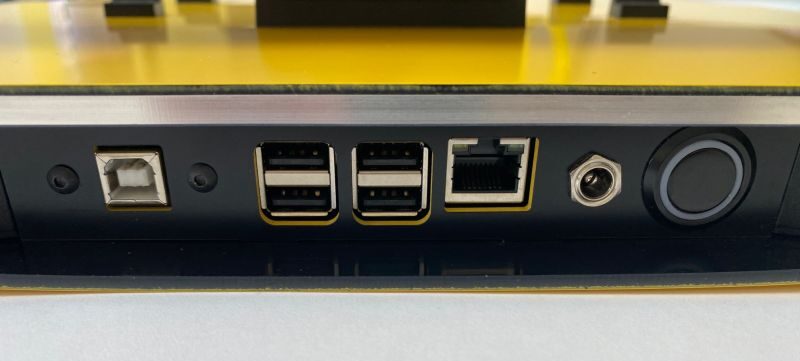
Nel pannello posteriore si trovano il pulsante di accensione, la presa di alimentazione e le porte di connessione.
C’è anche un trasmettitore Wi-Fi integrato (non visibile esternamente).
Porte e pulsante di accensione
Da sinistra a destra:
Porta USB-B
Serve per collegare l’MDA direttamente a un PC o laptop utilizzando il cavo fornito.
Si utilizza quando si inviano disegni da TactileView o da altri software compatibili.
4 Porte USB-A
Si utilizzate per inserire unità USB contenenti file.
Queste porte non si usano per la connessione diretta al computer.
Porta Ethernet
Permette di collegare l’MDA a una rete locale o a Internet.
Gli indicatori LED mostrano l’attività di rete.
Presa di alimentazione
Inserisci qui l’alimentatore.
Pulsante di accensione
Premi questo pulsante per accendere o spegnere l’MDA.
- Acceso: pulsante incassato contornato da un anello giallo illuminato.
- Spento: pulsante non premuto e non illuminato.
03.5 – Come funziona l’MDA
Avvio
Dopo l’accensione, l’MDA impiega circa 15 secondi per avviarsi.
Durante l’avvio:
- Il braccio si sposta nella posizione iniziale.
- Si inizializzano le reti cablate e wireless.
- Il sistema verifica la presenza di aggiornamenti software (se è disponibile la connessione ad Internet).
- Gli aggiornamenti vengono scaricati e installati automaticamente.
Prima di iniziare a tracciare un disegno
Quando viene dato un comando di tracciamento, l’MDA verifica se il TactiPad è posizionato correttamente.
Se non è posizionato correttamente, i motori non si avviano.
Durante il tracciamento
Il TactiPad rimane fermo mentre il braccio si muove sopra di esso.
All’inizio di ogni linea:
- Il punteruolo si abbassa sul foglio.
- Il punteruolo si solleva alla fine della linea.
- Il braccio e il punteruolo si muovono per creare la linea.
Il braccio poi si sposta alla linea successiva o torna alla posizione iniziale.
Importante avviso di sicurezza
Non ostacolare mai il braccio mentre l’MDA è in funzione.
Assicurarsi che:
- L’area di disegno sia libera.
- Ci siano almeno 5 cm di spazio libero intorno al dispositivo.
Se il movimento è ostacolato, spegni immediatamente l’MDA utilizzando il pulsante di accensione posteriore.
03.6 – Elettronica, software e controllo
L’interruttore di accensione è l’unico controllo fisico sul dispositivo.
Tutte le altre funzioni sono gestite tramite l’interfaccia web integrata
Computer interno
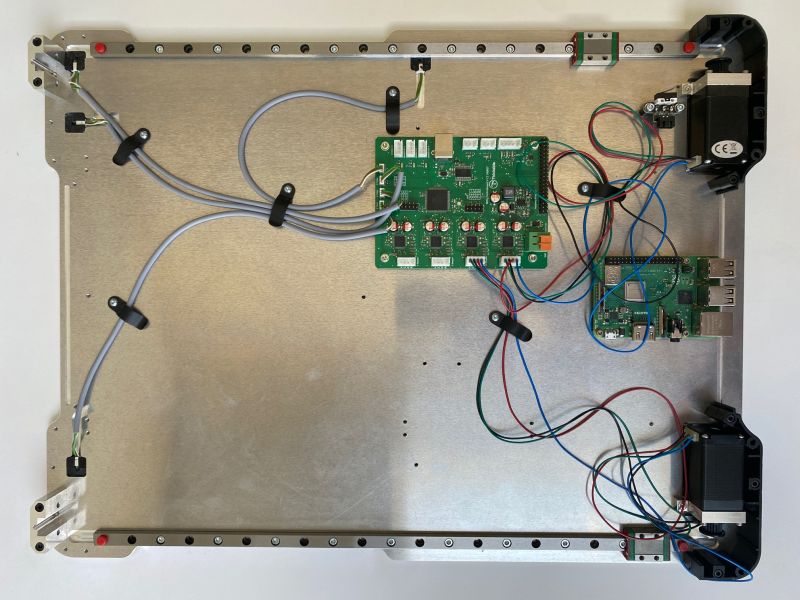
All’interno dell’MDA c’è un minicomputer Raspberry Pi che:
- Gestisce le comunicazioni cablate e wireless.
- Ospita l’interfaccia web integrata.
- Esegue gli strumenti di configurazione.
- Esegue le utility di tracciamento.
- Converte i file SVG in istruzioni per i motori.
Controlla una scheda separata posta sotto il piano che gestisce tutti e quattro i motori.
Formati di file supportati
L’MDA utilizza file SVG (Scalable Vector Graphics) per creare un disegno.
Maggiori informazioni si trovano nella sezione Software di terze parti e formato file SVG.
 Sezione precedente

 Sommario