
Probabilmente vorrai toccare il tuo primo disegno realizzato con l’MDA il prima possibile.
Questa sezione spiega il modo più rapido per creare il tuo primo disegno.
Argomenti
04.1 – Preparazione
04.2 – Collegare l’MDA
04.3 – Connessione all’hotspot Wi-Fi
04.4 – Aprire l’interfaccia web integrata
04.5 – Creare il primo disegno
04.6 – Cosa esplorare dopo
04.1 – Preparazione
Prima di iniziare, assicurati che:
- Nel TactiPad sia inserito un foglio da disegno
- Il TactiPad sia posizionato saldamente sull’MDA.
- L’MDA sia posizionato su una superficie stabile.
- Ci sia abbastanza spazio libero intorno al braccio mobile.
04.2 – Collegare l’MDA
- Inserisci la spina rotonda dell’alimentatore nella presa di alimentazione dell’MDA.
- Collega l’alimentatore a una presa a muro.
- Premi il pulsante di accensione.
L’MDA si avvierà e sarà pronto all’uso dopo circa 15 secondi.
04.3 – Connessione all’hotspot Wi-Fi
Da un dispositivo con Wi-Fi come uno smartphone, un tablet o un computer:
- Apri l’elenco delle reti Wi-Fi disponibili.
- Seleziona la rete MDA-hotspot.
- Inserisci la password: 12345678.
Una volta connesso, procedi con il passaggio successivo.
04.4 – Aprire l’interfaccia web integrata
- Apri un browser web.
- Inserisci il seguente indirizzo: http://mda/.
Si aprirà l’interfaccia web integrata dell’MDA.
Il sito web dovrebbe già apparire nella lingua di sistema. In caso contrario, puoi cambiare la lingua nella pagina di configurazione. Per maggiori dettagli, vedi la sezione 05 Panoramica e configurazione dell’interfacciaweb integrata.
04.5 – Creare il primo disegno
- Seleziona il link ‘Esempi’ nella parte superiore della pagina.
- Sfoglia le categorie disponibili delle immagini precaricate.
- Seleziona una categoria.
- Scegli un’immagine.
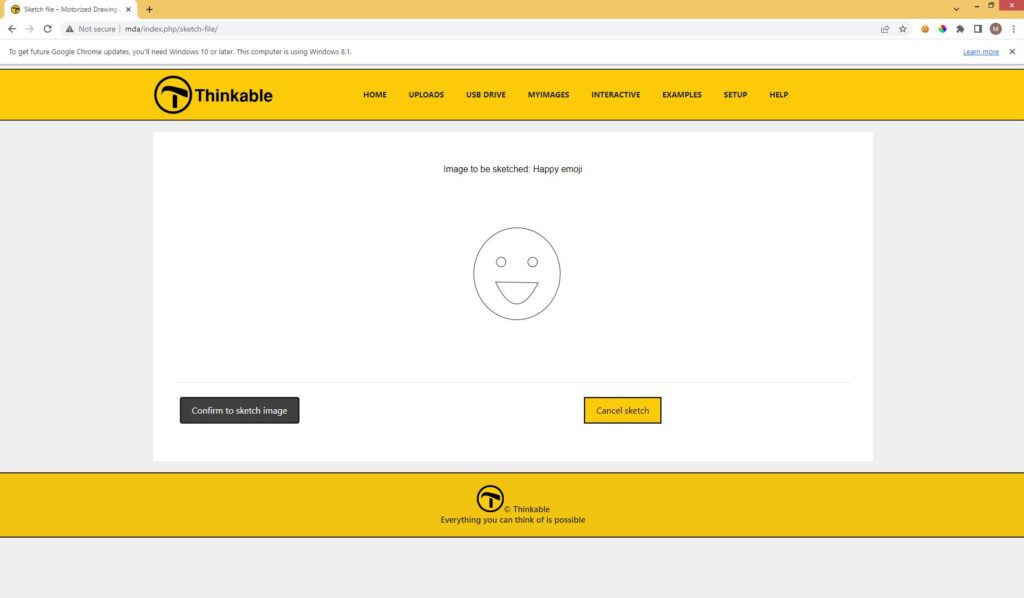
- Clicca sull’immagine per iniziare a tracciare il disegno.
- Se richiesto, conferma che desideri continuare.
- Dopo pochi secondi, l’MDA inizierà a muoversi e creerà il disegno.
Quando il disegno è completo
Una volta terminato:
- Il braccio torna alla posizione iniziale
- Puoi toccare il disegno in rilievo
- Puoi mettere un altro foglio e provare un altro esempio
04.6 – Cosa esplorare dopo
Per scoprire altri contenuti, leggi le sezioni 07 Funzioni di disegno e 10 Idee e suggerimenti per i disegni.
 Sezione precedente

 Sommario