
Wahrscheinlich möchten Sie Ihre erste mit dem MDA erstellte Zeichnung so schnell wie möglich ertasten.
Dieser Abschnitt erklärt den schnellsten Weg, Ihre erste Skizze zu erstellen.
Inhalt
04.1 – Vorbereitung
04.2 – MDA anschließen
04.3 – Mit dem WLAN-Hotspot verbinden
04.4 – Integrierte Website öffnen
04.5 – Ihre erste Skizze starten
04.6 – Was Sie als Nächstes erkunden können
04.1 – Vorbereitung
Bevor Sie beginnen, stellen Sie sicher:
- Eine Zeichenfolie ist im TactiPad eingelegt
- Das TactiPad ist sicher auf dem MDA positioniert.
- Der MDA steht auf einer stabilen Oberfläche.
- Rund um den beweglichen Arm ist genügend freier Platz.
04.2 – MDA anschließen
- Stecken Sie den runden Netzstecker in die Strombuchse am MDA.
- Stecken Sie das Netzkabel in eine Steckdose.
- Drücken Sie die Ein-/Aus-Taste.
Der MDA startet und ist nach etwa 15 Sekunden einsatzbereit.
04.3 – Mit dem WLAN-Hotspot verbinden
Verwenden Sie ein WLAN-fähiges Gerät wie ein Smartphone, Tablet oder einen Computer.
Dann:
- Öffnen Sie die Liste der verfügbaren WLAN-Netzwerke.
- Wählen Sie das Netzwerk „MDA-hotspot“ aus.
- Geben Sie das Passwort ein: 12345678.
Sobald die Verbindung hergestellt ist, fahren Sie mit dem nächsten Schritt fort.
04.4 – Integrierte Website öffnen
- Öffnen Sie einen Webbrowser.
- Geben Sie die folgende Adresse ein: http://mda/.
Die integrierte MDA-Website wird geöffnet.
Die Website wird möglicherweise bereits in Ihrer bevorzugten Sprache angezeigt. Falls nicht, können Sie die Sprache später im Setup-Bereich ändern. Weitere Details finden Sie in Abschnitt 05 Übersicht und Einrichtung der integrierten Website.
04.5 – Ihre erste Skizze starten
- Navigieren Sie oben auf der Seite zu „Beispiele“.
- Durchsuchen Sie die verfügbaren Kategorien der vorinstallierten Bilder.
- Wählen Sie eine Kategorie aus.
- Wählen Sie ein Bild aus.
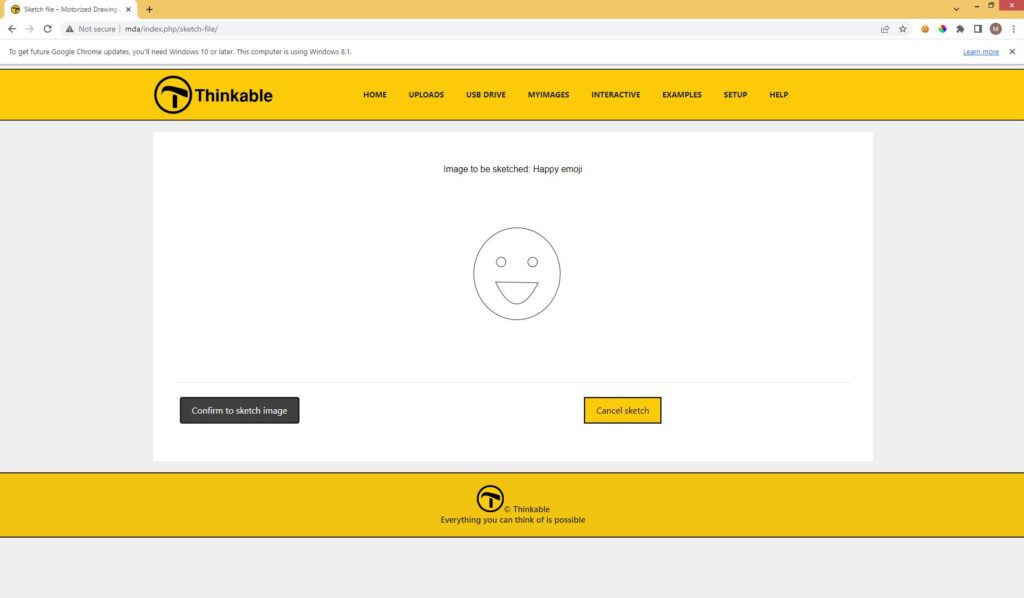
- Klicken Sie auf das Bild, um mit dem Skizzieren zu beginnen.
- Bestätigen Sie ggf., dass Sie fortfahren möchten.
- Nach einigen Sekunden beginnt der MDA sich zu bewegen und erstellt die Zeichnung.
Wenn die Skizze fertig ist
Nach Abschluss:
- Der Arm kehrt in die hintere Ausgangsposition zurück
- Sie können die erhabene Zeichnung ertasten
- Sie können die Folie austauschen und ein weiteres Beispiel ausprobieren
04.6 – Was Sie als Nächstes erkunden können
Um weitere Inhalte zu entdecken, fahren Sie mit den Abschnitten 07 Skizzen-Dienstprogramme und 10 Ideen und Vorschläge für Zeichnungen. fort.
 Table of content